Создание посадки растений (КР) — различия между версиями
(→Создание посадки по остаткам посадочных материалов) |
(→Создание документа) |
||
| (не показана 1 промежуточная версия этого же участника) | |||
| Строка 17: | Строка 17: | ||
# Вручную в [[Создание посадки растений (КР)#Создание документа в журнале документов «Посадка» | журнале посадок]]. | # Вручную в [[Создание посадки растений (КР)#Создание документа в журнале документов «Посадка» | журнале посадок]]. | ||
# На основании поступления товаров. | # На основании поступления товаров. | ||
| + | # По остаткам посадочных материалов. | ||
=== Создание документа в журнале документов «Посадка»=== | === Создание документа в журнале документов «Посадка»=== | ||
| Строка 395: | Строка 396: | ||
# Нажмите '''''Создать документы посадки и списания материалов'''''. | # Нажмите '''''Создать документы посадки и списания материалов'''''. | ||
#: [[Файл:Закладка материалы к списанию.png| 900 px]] | #: [[Файл:Закладка материалы к списанию.png| 900 px]] | ||
| − | # Созданный документ посадки | + | # Созданный документ посадки можно найти в журнале посадок. |
| + | #: [[Файл:Документ посадки.png| 900 px]] | ||
| + | # Документ посадки также можно найти с помощью кнопки '''''Перейти к иерархическому списку связанных документов''''' документа [[Документ "Требование-накладная" (УАУ8) | Требования-накладная]]. Откройте документ «Посадка» дважды щелкнув на него левой кнопкой мыши. | ||
#: [[Файл:Документ требование-накладная.png| 900 px]] | #: [[Файл:Документ требование-накладная.png| 900 px]] | ||
Текущая версия на 09:50, 6 апреля 2026
Журнал документов
Документы «Посадка» создаются и хранятся в журнале посадок.
Он находится в разделе РАСТЕНИЕВОДСТВО — Посадки, списание, перемещение — Посадка и списание растений.

Создание документа
Документ можно создать несколькими способами:
- Вручную в журнале посадок.
- На основании поступления товаров.
- По остаткам посадочных материалов.
Создание документа в журнале документов «Посадка»
Для создания нового документа нажмите кнопку Создать.

Откроется документ «Новая посадка». В нем сделайте следующее:
- В поле «Вид» проверьте, что указано «Новая посадка».
- В поле «Организация» укажите организацию.
- В поле «Подразделение» укажите подразделение организации.
- На закладке Посадки добавьте растения в документ. Это можно сделать следующими способами:
- с помощью кнопки Подбор — Из списка культур, Из списка номенклатуры.
- с помощью кнопки
 — Подбор по штрихкоду.
- Заполните данные на закладках Спецификации, Материалы, Посадочные материалы, Работы.
- Проведите документ: нажмите кнопки Записать, Провести или Провести и закрыть.

Подбор — из списка культур
На форме подбора культур отображаются данные справочника «Культуры растениеводства». В нем можно отобрать элементы по необходимой переменной, сократив список выбора.
- Нажмите кнопку Подбор — Из списка культур. Откроется форма подбора растений из списка культур растениеводства.
- На закладку Развернуть по перетащите мышью переменную, по которой нужно отсортировать элементы справочника — на закладке Навигация будут отображаться значения переменной отбора, сортировки.
- Выберите курсором нужную номенклатурную группу — в списке отобразятся только культуры с этой группой.
- Установите курсор на культуру и дважды щелкните по ней мышью или нажмите Enter. Введите количество растений. Нажмите ОК.
- Выбранная культура отобразится в корзине.
- Добавьте другую культуру, повторив алгоритм действий. Подберите таким образом все необходимые растения.
- Чтобы перенести выбранные культуры в документ, в корзине формы подбора нажмите кнопку Выбрать.

- Все данные из корзины перенесутся в документ «Новая посадка». Укажите участки, на которые посажены культуры. Добавьте их характеристики.


Подбор — из списка номенклатуры
На форме подбора отображается список номенклатуры культур растениеводства. В нем можно отобрать элементы по необходимой переменной, сократив список выбора.
- Нажмите кнопку Подбор — Из списка номенклатуры — Откроется форма подбора растений из списка номенклатуры культур растениеводства.
- На закладку Развернуть по перетащите мышью переменную «Характеристика» — на закладке Навигация будут отображаться значения характеристик культур.
- Выберите курсором нужный параметр — и в списке отобразится номенклатура только с этой характеристикой.
- Установите курсор на номенклатуру и дважды щелкните по ней мышью или нажмите Enter. Введите количество растений. Нажмите ОК.
- Выбранная номенклатура отобразится в корзине формы подбора.
- Добавьте другую номенклатуру, повторив алгоритм действий. Подберите таким образом все необходимые растения.
- Вся выбранная номенклатура отображается в корзине формы подбора.
- Чтобы перенести данные в документ, в корзине нажмите кнопку Выбрать.


Все подобранные элементы из корзины перенесутся в документ «Новая посадка». Программа определит культуру растениеводства по номенклатуре и подставит ее в столбец «Культура». Укажите участки, на которые посажены культуры. Характеристика определится по номенклатуре и подставится в соответствующий столбец. Укажите характеристики растений, где они не указаны.

Создание посадки на основании поступления товаров
 |
- Откройте журнал поступления товаров, который находится в разделе Покупки — Поступление (акты, накладные, УПД).Выберите документ поступления, щелкните по нему дважды правой кнопкой мыши или нажмите Enter. При необходимости создайте новый документ поступления.
- В открывшемся документе нажмите кнопку Создать посадку.
- На закладке «Реквизиты посадки» формы создания заполните поля «Участок», «Подразделение», «Характеристика». При необходимости измените способ посадки.
- Нажмите кнопку Далее.
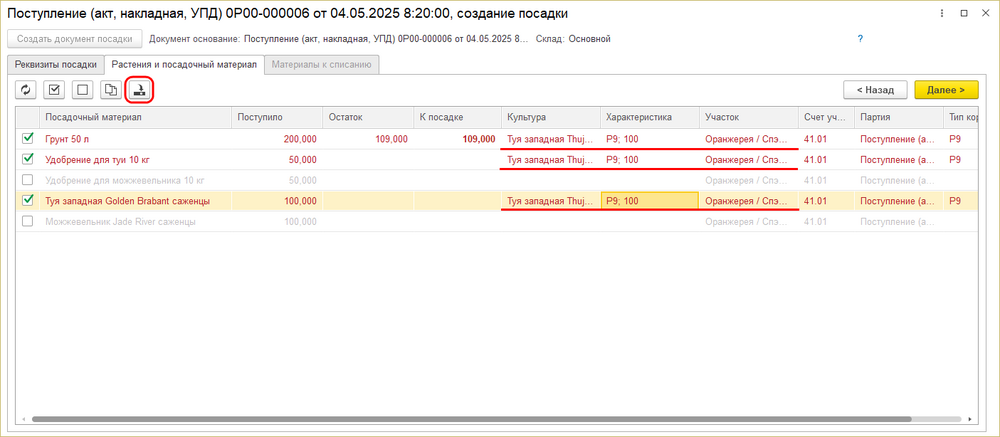
- На Закладке «Растения и посадочный материал» заполните столбцы «Культура», «Участок», «Характеристика». Номенклатура, которая отображается серым цветом и не отмечена галочкой не будет перенесена в документ «Посадка».
- При необходимости измените количество растений к посадке.
 .
.
- Чтобы задать одно и то же значение для нескольких растений в любом столбце таблицы, используйте кнопку
 —Действие над колонкой.
- Щелкните левой кнопкой мыши по значению из нужной колонки, нажмите Действие над колонкой.
- В открывшемся окне заполните поле значения.
- В разделе «Доступные действия» выберите «Установить значения».
- В разделе «Выполнить для» — «Незаполненных».
- Нажмите Выделенных или Всех строках, затем нажмите Установить — в столбце отобразится заданное значение.
- Нажмите кнопку Далее.
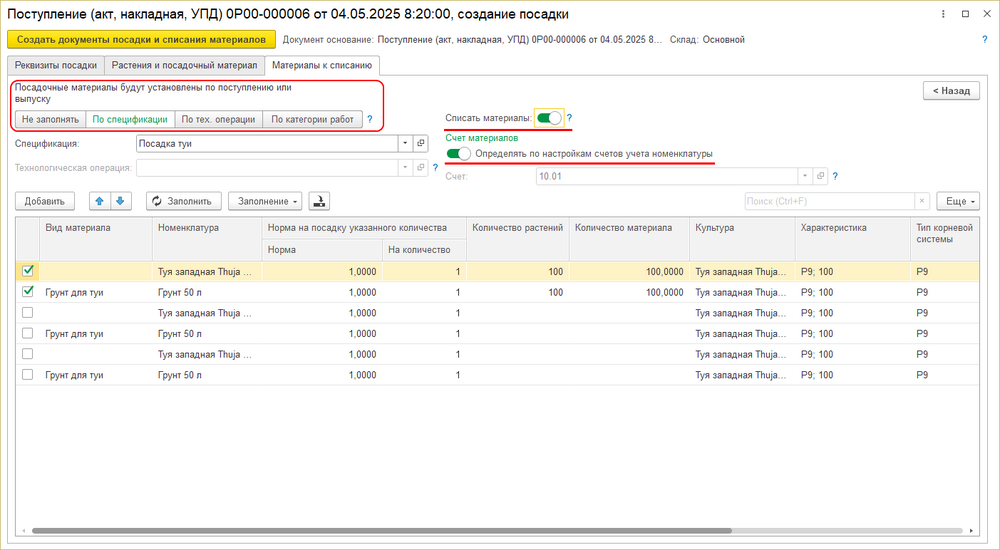
- На закладке «Материалы к списанию» выберите способ добавления материалов в табличную часть: «Не заполнять, «По спецификации», «По тех. операции», «По категории работ».
- Заполните поле «Спецификация» или «Технологическая операция». В зависимости от выбранного вида добавления материалов будет доступно одно из полей — после заполнения поля данные автоматически перенесутся в табличную часть.
- Включенный тумблер «Списание материалов» позволяет создать документ списания.
- Укажите склад, с которого будут списываться материалы. Указанный склад перейдет в документ «Требование-накладная».
- Есть возможность указать несколько складов, с которых будут списываться материалы. Указанные склады перенесутся в документ «Требование-накладная».
- При заполнении по остаткам материалы подбираются с указанных складов.
- Включенный тумблер «Счет материалов» списывает материалы с счета 10.01 по умолчанию. При выключенном тумблере счета подберутся согласно настройкам счетов учета номенклатуры.
- Нажмите Заполнение — Подобрать материалы по остаткам для автоматического поиска доступных остатков материалов на складах и добавления их в документ.
- Нажмите Создать документы посадки и списания материалов.
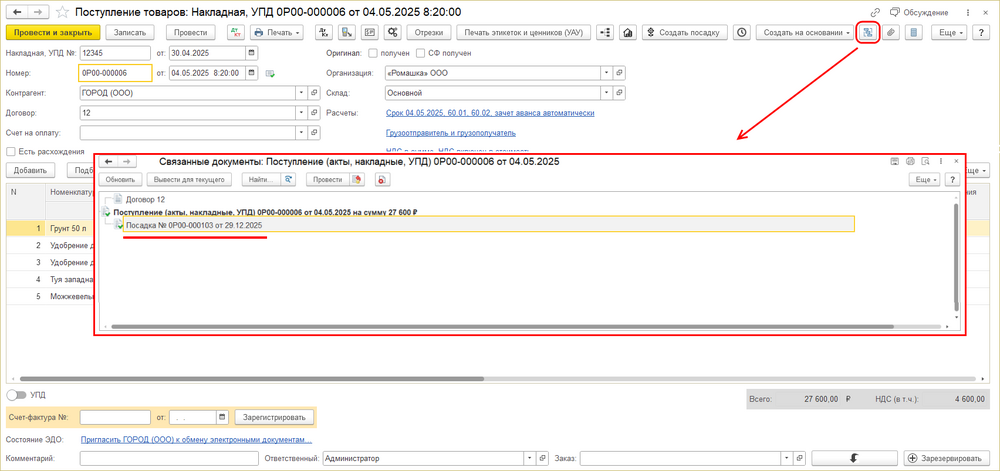
- Для того, чтобы увидеть созданный документ посадки нажмите кнопку Перейти к иерархическому списку связанных документов. Откройте документ «Посадка» дважды щелкнув на него левой кнопкой мыши.


Создание посадки по остаткам посадочных материалов
- В журнале посадок выберите команду «Создать посадку по остаткам посадочных материалов».
- В открывшейся форме создания укажите способ посадки.
- Выберите участок, куда будет посажено растение — подразделение установится автоматически.
- Укажите склад, на котором хранятся посадочные материалы.
- Укажите счет учета материалов.
- При необходимости укажите поставщика и группу номенклатуры посадочных материалов.
- Нажмите Далее.
- На закладке Растения и посадочный материал отметьте галочкой посадочный материал.
- Введите количество, которое необходимо посадить.
- Нажмите Далее.
- На закладке Материалы к списанию выберите способ добавления материалов в табличную часть: «Не заполнять, «По спецификации», «По тех. операции», «По категории работ».
- Заполните поле «Спецификация» или «Технологическая операция». В зависимости от выбранного вида добавления материалов будет доступно одно из полей — после заполнения поля данные автоматически перенесутся в табличную часть.
- Включенный тумблер «Списание материалов» позволяет автоматически создать документ списания.
- Укажите склад, с которого будут списываться материалы. Указанный склад перейдет в документ «Требование-накладная».
- Есть возможность указать несколько складов, с которых будут списываться материалы. Указанные склады перенесутся в документ «Требование-накладная».
- При заполнении по остаткам материалы подбираются с указанных складов.
- Включенная опция «Определять по настройкам счетов учета» позволяет подобрать счета согласно настройкам счетов учета номенклатуры. При выключенной опции счета учета подберутся из указанного в соответствующем поле счета.
- Нажмите Заполнение — Подобрать материалы по остаткам для автоматического поиска доступных остатков материалов на складах и добавления их в документ.
- Нажмите Создать документы посадки и списания материалов.
- Созданный документ посадки можно найти в журнале посадок.
- Документ посадки также можно найти с помощью кнопки Перейти к иерархическому списку связанных документов документа Требования-накладная. Откройте документ «Посадка» дважды щелкнув на него левой кнопкой мыши.


Cм. также
