Настройки интерфейса выпуска продукции (КР) — различия между версиями
(→Закладка Удаление штрихкодов) |
(→Закладка Удаление штрихкодов) |
||
| (не показано 15 промежуточных версий этого же участника) | |||
| Строка 20: | Строка 20: | ||
=== Состав набора === | === Состав набора === | ||
| − | На закладке '''Состав набора''' можно создать набор командных кнопок | + | На закладке '''Состав набора''' можно создать набор командных кнопок для работы в интерфейсе. |
: [[Файл:Настройки ИВП Наборы кнопок.png | 1000 px]] | : [[Файл:Настройки ИВП Наборы кнопок.png | 1000 px]] | ||
| − | + | '''''Наборы культур''''' | |
| + | : Открывает справочник и позволяет создать набор кнопок. Все созданные наборы отображаются в верхней части закладки. | ||
Табличная часть закладки состоит из следующих столбцов: | Табличная часть закладки состоит из следующих столбцов: | ||
| Строка 36: | Строка 37: | ||
'''Поле Несортированная''' | '''Поле Несортированная''' | ||
| − | : Значение свойства, указанного в поле «Свойство «Сорт | + | : Значение свойства, указанного в поле «Свойство «Сорт продукции», определяет, какая продукция считается несортированной. |
=== Наборы подразделений === | === Наборы подразделений === | ||
| Строка 59: | Строка 60: | ||
: Позволяет установить наборы культур подразделений с учетом произрастания. | : Позволяет установить наборы культур подразделений с учетом произрастания. | ||
| − | + | : Если для подразделения не указан конкретный набор культур, используются все существующие наборы. | |
=== Закладка Расположение кнопок === | === Закладка Расположение кнопок === | ||
| Строка 67: | Строка 68: | ||
'''''Варианты расположения''''' | '''''Варианты расположения''''' | ||
: Позволяет создать и отредактировать варианты расположения кнопок интерфейса. | : Позволяет создать и отредактировать варианты расположения кнопок интерфейса. | ||
| − | + | : Созданные варианты расположения находятся в верхней части закладки. | |
== Закладка Макеты этикеток и другие настройки == | == Закладка Макеты этикеток и другие настройки == | ||
Закладка '''Макеты этикеток и другие настройки''' предназначена для настройки установления макетов этикеток. | Закладка '''Макеты этикеток и другие настройки''' предназначена для настройки установления макетов этикеток. | ||
| − | + | : Макет этикетки — это печатная форма. Выбор происходит из справочника «Печатные формы». | |
: [[Файл:Настройки ИВП Макеты этикеток.png| 1000 px]] | : [[Файл:Настройки ИВП Макеты этикеток.png| 1000 px]] | ||
*'''Этикетки для маркировки сбора''' — этикетки, которые будут печататься из функционала [[Печать этикеток продукции растениеводства (КР)|Печать этикеток для маркировки сбора]]. | *'''Этикетки для маркировки сбора''' — этикетки, которые будут печататься из функционала [[Печать этикеток продукции растениеводства (КР)|Печать этикеток для маркировки сбора]]. | ||
| Строка 82: | Строка 83: | ||
== Закладка Прочие настройки == | == Закладка Прочие настройки == | ||
| − | Закладка '''Прочие настройки''' позволяет | + | Закладка '''Прочие настройки''' позволяет произвести дополнительные настройки интерфейса. |
: [[Файл:Настройки ИВП Склады, работники.png| 1000 px]] | : [[Файл:Настройки ИВП Склады, работники.png| 1000 px]] | ||
'''Участок партии - группа''' | '''Участок партии - группа''' | ||
| − | : Включенная опция позволяет | + | : Включенная опция позволяет указывать не конкретный участок, а группу участков в сформированной партии. |
'''Единица измерения''' | '''Единица измерения''' | ||
| Строка 94: | Строка 95: | ||
'''Работники''' | '''Работники''' | ||
| − | : Позволяет установить | + | : Позволяет установить сотрудников, выполняющих работы по выпуску и сортировке продукции растениеводства. Выбор работников интерфейса будет ограничен этим списком. |
'''Склады''' | '''Склады''' | ||
| − | : Позволяет установить список складов, которые использоваться в интерфейсе выпуска продукции и сортировке. Выбор складов интерфейса будет ограничен этим списком. | + | : Позволяет установить список складов, которые будут использоваться в интерфейсе выпуска продукции и в сортировке. Выбор складов интерфейса будет ограничен этим списком. |
'''Подразделение (по умолчанию)''' | '''Подразделение (по умолчанию)''' | ||
| Строка 104: | Строка 105: | ||
'''Пароль режима администратора''' | '''Пароль режима администратора''' | ||
: Позволяет установить пароль или штрихкод для входа в режим администратора, чтобы корректировать данные корзины интерфейса. | : Позволяет установить пароль или штрихкод для входа в режим администратора, чтобы корректировать данные корзины интерфейса. | ||
| − | + | : Чтобы войти в режим администратора в интерфейсе выпуска продукции, необходимо в интерфейсе нажать кнопку [[Файл:Штрихкод.png]] и ввести штрихкод администратора, затем ввести указанный в данном поле пароль режима администратора. Интерфейс выпуска продукции войдет в режим администратора и из корзины можно будет удалять ненужные данные. | |
'''Вид документа сортировки''' | '''Вид документа сортировки''' | ||
| Строка 116: | Строка 117: | ||
#: [[Файл:Настройки ИВП Сдельные работы сортировка.png| 1000 px]] | #: [[Файл:Настройки ИВП Сдельные работы сортировка.png| 1000 px]] | ||
| − | Данные используются при формирования сдельных нарядов на работы. | + | Данные используются при формирования [[Документ "Сдельный наряд" (УАУ8) | сдельных нарядов]] на работы. |
'''Чек-бокс «Пользователь»''' | '''Чек-бокс «Пользователь»''' | ||
| Строка 136: | Строка 137: | ||
== Закладка Удаление штрихкодов == | == Закладка Удаление штрихкодов == | ||
| − | Закладка '''Удаление штрихкодов''' предназначена для удаления штрихкодов | + | Закладка '''Удаление штрихкодов''' предназначена для удаления штрихкодов реализованной продукции. Штрихкоды реализованной продукции не используются повторно, поэтому их необходимо удалить из системы. |
: [[Файл:Настройки ИВП Удаление штрихкодов.png| 1000 px]] | : [[Файл:Настройки ИВП Удаление штрихкодов.png| 1000 px]] | ||
| Строка 159: | Строка 160: | ||
# Отметьте галочкой штрихкоды, которые нужно удалить удалить. | # Отметьте галочкой штрихкоды, которые нужно удалить удалить. | ||
#* С помощью кнопки [[Файл:Кнопка выбрать все.png | 30 px]] — '''''Выбрать все''''' можно выделить всю номенклатуру в таблице. | #* С помощью кнопки [[Файл:Кнопка выбрать все.png | 30 px]] — '''''Выбрать все''''' можно выделить всю номенклатуру в таблице. | ||
| − | # Нажмите кнопку '''''Удалить штрихкоды''''' | + | # Нажмите кнопку '''''Удалить штрихкоды''''' — отмеченные штрихкоды удалятся. |
| − | |||
== См. также == | == См. также == | ||
* [[Интерфейс выпуска продукции (КР)]] | * [[Интерфейс выпуска продукции (КР)]] | ||
* [[Печать этикеток продукции растениеводства (КР)]] | * [[Печать этикеток продукции растениеводства (КР)]] | ||
Текущая версия на 10:04, 19 марта 2026
Общие настройки интерфейса выпуска продукции позволяют настроить рабочее место для быстрой и удобной работы с интерфейсом.
Они находятся в разделе РАСТЕНИЕВОДСТВО — Сервис — Интерфейсы.

Нажмите ссылку Настройки.

Закладка Наборы кнопок
Закладка Наборы кнопок предназначена для настройки кнопок интерфейса.
На данной закладке есть перечень внутренних закладок:
Состав набора
На закладке Состав набора можно создать набор командных кнопок для работы в интерфейсе.

Наборы культур
- Открывает справочник и позволяет создать набор кнопок. Все созданные наборы отображаются в верхней части закладки.
Табличная часть закладки состоит из следующих столбцов:
- «Культура» — культура, продукция которой будет использоваться в работе с интерфейсом.
- «Заголовок» — название кнопки, отображаемое в интерфейсе. По умолчанию заполняется названием культуры. При необходимости можно указать другое наименование.
- «Цвет» — цвет кнопки, отображаемый в интерфейсе.
- «Цвет текста» — цвет текста кнопки, отображаемый в интерфейсе.
- «Несортированная продукция» — в этом столбце указывается несортированная продукция культуры, которую необходимо будет рассортировать. Она будет отображаться при работе с интерфейсом сортировки продукции.
Поле Свойство «Сорт продукции»
- Свойство, которое будет определять сорт продукции.
Поле Несортированная
- Значение свойства, указанного в поле «Свойство «Сорт продукции», определяет, какая продукция считается несортированной.
Наборы подразделений
На закладке Наборы подразделений можно привязать определенный набор кнопок к конкретному подразделению организации.

Основные кнопки
Добавить
- Добавляет новую строку в табличную часть.
 — Удалить текущий элемент
- Удаляет выбранную строку.
 — Переместить текущий элемент вверх
- Перемещает выбранную строку вверх.
 — Переместить текущий элемент вниз
- Перемещает выбранную строку вниз.
Заполнить
- Позволяет установить наборы культур подразделений с учетом произрастания.
- Если для подразделения не указан конкретный набор культур, используются все существующие наборы.
Закладка Расположение кнопок
Закладка Расположение кнопок предназначена настройки вариантов расположения кнопок интерфейса.

Варианты расположения
- Позволяет создать и отредактировать варианты расположения кнопок интерфейса.
- Созданные варианты расположения находятся в верхней части закладки.
Закладка Макеты этикеток и другие настройки
Закладка Макеты этикеток и другие настройки предназначена для настройки установления макетов этикеток.
- Макет этикетки — это печатная форма. Выбор происходит из справочника «Печатные формы».
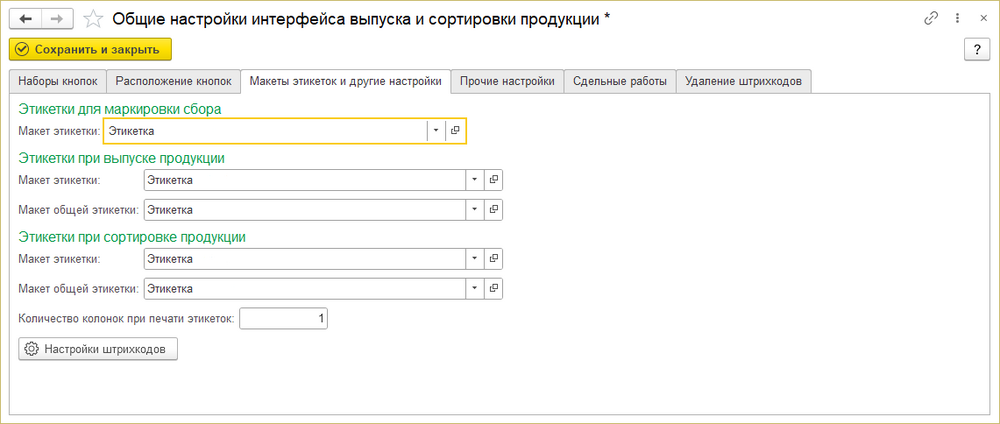

- Этикетки для маркировки сбора — этикетки, которые будут печататься из функционала Печать этикеток для маркировки сбора.
- Этикетки при выпуске продукции — этикетки, которые будут печататься из режима «Выпуск продукции» интерфейса выпуска продукции.
- Этикетки при сортировке продукции — этикетки, которые будут печататься из режима «Сортировка» интерфейса выпуска продукции.
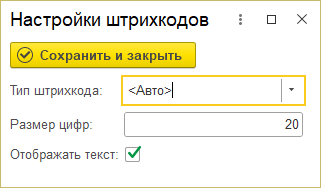
Настройки штрихкодов
- Позволяет настроить тип, размер цифр, отображение текста штрихкода.

Закладка Прочие настройки
Закладка Прочие настройки позволяет произвести дополнительные настройки интерфейса.

Участок партии - группа
- Включенная опция позволяет указывать не конкретный участок, а группу участков в сформированной партии.
Единица измерения
- Позволяет выбрать единицу измерения продукции растениеводства:
- Учетная
- Основная
- Из классификатора
Работники
- Позволяет установить сотрудников, выполняющих работы по выпуску и сортировке продукции растениеводства. Выбор работников интерфейса будет ограничен этим списком.
Склады
- Позволяет установить список складов, которые будут использоваться в интерфейсе выпуска продукции и в сортировке. Выбор складов интерфейса будет ограничен этим списком.
Подразделение (по умолчанию)
- Позволяет установить подразделение организации, которое будет устанавливаться в интерфейс по умолчанию.
Пароль режима администратора
- Позволяет установить пароль или штрихкод для входа в режим администратора, чтобы корректировать данные корзины интерфейса.
- Чтобы войти в режим администратора в интерфейсе выпуска продукции, необходимо в интерфейсе нажать кнопку
 и ввести штрихкод администратора, затем ввести указанный в данном поле пароль режима администратора. Интерфейс выпуска продукции войдет в режим администратора и из корзины можно будет удалять ненужные данные.

Вид документа сортировки
- Позволяет установить вид документа сортировки.
Закладка Сдельные работы
Закладка Сдельные работы позволет указать количество сотрудников и категорию работ, которые выполняются при:
- Выпуске продукции.
- Сортировке продукции.


Данные используются при формирования сдельных нарядов на работы.
Чек-бокс «Пользователь»
- Галочка устанавливается, если данный вид работы выполняется пользователем, работающим с интерфейсом выпуска продукции.
Основные кнопки
Добавить
- Добавляет новую строку в табличную часть.
— Удалить текущий элемент
- Удаляет выбранную строку.
— Переместить текущий элемент вверх
- Перемещает выбранную строку вверх.
— Переместить текущий элемент вниз
- Перемещает выбранную строку вниз.
Закладка Удаление штрихкодов
Закладка Удаление штрихкодов предназначена для удаления штрихкодов реализованной продукции. Штрихкоды реализованной продукции не используются повторно, поэтому их необходимо удалить из системы.

Основные кнопки:
 — Выбрать все
- Отмечает все строки в таблице.
 — Отменить выбор всех
- Снимает выбор со всех строк в таблице.
 — Сортировать список ШК по возрастанию
- Упорядочивает список по возрастанию (от А до Я).
 — Сортировать список ШК по убыванию
- Упорядочивает список по убыванию (от Я до А).
Алгоритм удаления штрихкодов
- Укажите дату партии в соответствующем поле.
- Нажмите кнопку Найти штрихкоды.
- В табличной части отобразится номенклатура, партии которой поступили до заданной даты.
- Отметьте галочкой штрихкоды, которые нужно удалить удалить.
- С помощью кнопки
 — Выбрать все можно выделить всю номенклатуру в таблице.
- С помощью кнопки
- Нажмите кнопку Удалить штрихкоды — отмеченные штрихкоды удалятся.
