Справочник "Источники данных" — различия между версиями
(→Соединение) |
(→Отчет) |
||
| (не показаны 24 промежуточные версии этого же участника) | |||
| Строка 22: | Строка 22: | ||
=== Запрос === | === Запрос === | ||
Рассмотрим пример формирования отчета «Документы в работе»: | Рассмотрим пример формирования отчета «Документы в работе»: | ||
| + | # В справочнике «Источники данных» создайте новый источник данных с категорией «Запрос». | ||
# В поле «Наименование» запишите название таблицы. | # В поле «Наименование» запишите название таблицы. | ||
| − | # | + | # На закладке '''Настройки''' нажмите на ссылку «Текст запроса». Откроется конструктор запросов на закладке '''Таблицы и поля'''. |
# В «Базах данных» выберите регистр накопления «яъДокументыВРаботе.Остатки» и щелкните по нему дважды. Регистр будет занесен в «Таблицы». | # В «Базах данных» выберите регистр накопления «яъДокументыВРаботе.Остатки» и щелкните по нему дважды. Регистр будет занесен в «Таблицы». | ||
# Раскройте регистр и дважды щелкните по параметру «Исполнитель» в «Таблицах». Параметр будет занесен в «Поля» | # Раскройте регистр и дважды щелкните по параметру «Исполнитель» в «Таблицах». Параметр будет занесен в «Поля» | ||
# Щелкните дважды по параметру «ЗначениеСвойстваОстаток». Параметр также будет занесен в «Поля». | # Щелкните дважды по параметру «ЗначениеСвойстваОстаток». Параметр также будет занесен в «Поля». | ||
| − | #: | + | #: [[Файл:ИД конструктор запроса.png]] |
| − | # | + | # На закладке '''Группировка''' перенесите параметр «Исполнитель» в Поле группировки, а «ЗначениеСвойстваОстаток» — в суммирующее поле. |
| − | #: | + | #: [[Файл:ИД конструктор запроса группировка.png]] |
| − | # | + | # На закладке '''Объединения/Псевдонимы''' щелкните дважды на строку «ЗначениеСвойстваОстаток» и задайте псевдоним. |
| − | #: | + | #: [[Файл:ИД конструктор запроса псевдонимы.png]] |
| − | # Вернитесь | + | # Вернитесь на закладку '''Таблицы и поля''' и в строке период пропишите «&КонецПериода». |
| − | #: | + | #: [[Файл:ИД конструктор запроса период.png]] |
#: Для всех запросов есть 2 предопределенных параметра: «НачалоПериода» и «КонецПериода». Эти параметры связаны с УФО, и когда открываются источники данных в УФО, параметр КонецПериода будет заполнен по периоду, который выбран в УФО. | #: Для всех запросов есть 2 предопределенных параметра: «НачалоПериода» и «КонецПериода». Эти параметры связаны с УФО, и когда открываются источники данных в УФО, параметр КонецПериода будет заполнен по периоду, который выбран в УФО. | ||
| − | # Нажмите ОК, чтобы сохранить. После этого поле «Текст запроса» в форме документа заполнится автоматически в соответствии с выбранными параметрами. | + | # Нажмите '''''ОК''''', чтобы сохранить. После этого поле «Текст запроса» в форме документа заполнится автоматически в соответствии с выбранными параметрами. |
| − | # | + | # На закладке '''Переменные''' нажмите '''''Обновить'''''. Появятся заголовки переменных, по которым будет составляться таблица данных. |
| − | #: | + | #: [[Файл:ИД запрос переменные.png]] |
| − | # | + | # На закладке '''Данные''' нажмите '''''Обновить'''''. Появится таблица данных запроса. |
| − | #: | + | #: [[Файл:ИД запрос данные.png]] |
| − | #: Данную таблицу можно открыть в универсальной форме отчета нажатием кнопки | + | #: Данную таблицу можно открыть в универсальной форме отчета нажатием кнопки '''''Открыть в УФО'''''. |
| − | # Чтобы сохранить запрос нажмите кнопку | + | # Чтобы сохранить запрос, нажмите кнопку '''''Записать'''''. |
| + | |||
=== Файл === | === Файл === | ||
Типы поддерживаемых файлов: | Типы поддерживаемых файлов: | ||
| Строка 49: | Строка 51: | ||
* XLS. Excel-таблица. Данные считываются платформой. Устанавливать Excel не надо. Для форматов XLS, MXLS есть настройка параметров считывания. | * XLS. Excel-таблица. Данные считываются платформой. Устанавливать Excel не надо. Для форматов XLS, MXLS есть настройка параметров считывания. | ||
Чтобы создать источник данных с категорией «Файл», необходимо сделать следующее: | Чтобы создать источник данных с категорией «Файл», необходимо сделать следующее: | ||
| + | # Создайте источник данных с категорией «Файл». | ||
# Откройте исходный файл и посмотрите, с какой колонки начинается таблица, с какой строки начинаются данные. | # Откройте исходный файл и посмотрите, с какой колонки начинается таблица, с какой строки начинаются данные. | ||
| − | #: | + | #: [[Файл:ИД файл исходные данные.png]] |
# Если шапка таблицы начинается со второй колонки и четвертой строки, то запишите следующее: | # Если шапка таблицы начинается со второй колонки и четвертой строки, то запишите следующее: | ||
#* Номер строки шапки: 4 | #* Номер строки шапки: 4 | ||
| Строка 56: | Строка 59: | ||
#* Номер строки с данными: 5 | #* Номер строки с данными: 5 | ||
# Затем выберите путь до исходного файла, и программа считает данные в соответствии с указанными параметрами. Наименование заполняется по имени исходного файла. Так как колонка «№» представлена спецсимволом, то вместо нее стоит нижнее подчеркивание. | # Затем выберите путь до исходного файла, и программа считает данные в соответствии с указанными параметрами. Наименование заполняется по имени исходного файла. Так как колонка «№» представлена спецсимволом, то вместо нее стоит нижнее подчеркивание. | ||
| − | #: | + | #: [[Файл:ИД файл переменные.png]] |
# Выберите «Ресурс» в строке «Остаток», чтобы по этому параметру проводилось суммирование. | # Выберите «Ресурс» в строке «Остаток», чтобы по этому параметру проводилось суммирование. | ||
| − | # | + | # На закладке '''Таблица данных''' нажмите '''''Обновить'''''. Формируется таблица данных, и ее можно открыть в УФО. |
| − | #: | + | #: [[Файл:ИД файл данные.png]] |
#: Из нескольких таблиц данные можно загружать и совмещать в одном отчете. При этом не всегда известен тип значения, поэтому есть возможность тип значения устанавливать вручную. | #: Из нескольких таблиц данные можно загружать и совмещать в одном отчете. При этом не всегда известен тип значения, поэтому есть возможность тип значения устанавливать вручную. | ||
| + | |||
=== Интернет-сервис === | === Интернет-сервис === | ||
Пример. | Пример. | ||
# Создайте источник данных с категорией «Запрос». | # Создайте источник данных с категорией «Запрос». | ||
| − | #: | + | #: [[Файл:ИД интернет сервис запрос.png]] |
# Поставьте реализацию по контрагентам (количество и сумма), обороты по оперативному учету услуг. | # Поставьте реализацию по контрагентам (количество и сумма), обороты по оперативному учету услуг. | ||
# Добавьте идентификатор, так как в системе уже есть наименование «Санаторий». | # Добавьте идентификатор, так как в системе уже есть наименование «Санаторий». | ||
| − | # | + | # Нажмите '''''Получить HTTP-запрос'''''. База при этом должна быть опубликована на веб-сервере. По нажатию он копирует ссылку на запрос, с помощью которого можно получить таблицу данных этого источника. Этот запрос позволяет обращаться к таблице данных и может использоваться во внешних системах, подключенных к вашей (например, можно сделать интеграцию с сайтами). |
| − | #: | + | #: [[Файл:ИД интернет запрос http.png]] |
# Для этого создайте новый источник данных, вставьте запрос в путь источника, укажите наименование, укажите имя пользователя 1С и пароль. У пользователя должны быть права на чтение данных из регистра, который мы используем в той базе. | # Для этого создайте новый источник данных, вставьте запрос в путь источника, укажите наименование, укажите имя пользователя 1С и пароль. У пользователя должны быть права на чтение данных из регистра, который мы используем в той базе. | ||
| − | # Нажмите | + | # Нажмите '''''Записать'''''. |
| − | # | + | # На закладке '''Переменные''' нажмите '''''Обновить''''', чтобы получить данные о переменных. |
| − | #: | + | #: [[Файл:ИД интернет сервис переменные.png]] |
# Проставьте в строки «Количество» и «Сумма» значение «Ресурс». | # Проставьте в строки «Количество» и «Сумма» значение «Ресурс». | ||
| − | # | + | # На закладке '''Таблица данных''' нажмите '''''Обновить'''''. Появится таблица данных запроса. После этого можно переходить в УФО и редактировать. |
| − | #: | + | #: [[Файл:ИД интернет сервис данные.png]] |
#: Выбрать параметр периода можно, прописав его вручную в строке «Путь» в формате ISO: | #: Выбрать параметр периода можно, прописав его вручную в строке «Путь» в формате ISO: | ||
| − | #: | + | #: [[Файл:ИД интернет сервис период.png]] |
| + | |||
=== Программный код === | === Программный код === | ||
Рассмотрим на примере отчета «Движения документа». | Рассмотрим на примере отчета «Движения документа». | ||
# Вызовите функцию «Движения документа». | # Вызовите функцию «Движения документа». | ||
# Параметры передайте через символ «@». Функция принимает ссылку на документ и имя регистра, по которому надо получить движения. | # Параметры передайте через символ «@». Функция принимает ссылку на документ и имя регистра, по которому надо получить движения. | ||
| − | #: | + | #: [[Файл:ИД программный код.png]] |
| − | # На закладке | + | # На закладке '''Параметры''' выберите документ, по которому мы извлекаем движения. |
| − | #: | + | #: [[Файл:ИД программный код параметры.png]] |
| − | # После этого | + | # После этого на закладке '''Таблица данных''' по кнопке '''''Обновить''''' появляется результат работы функции. |
| − | #: | + | #: [[Файл:ИД программный код данные.png]] |
| + | |||
=== Хранилище данных === | === Хранилище данных === | ||
Отличие от категории «Запрос» заключается в следующем: если что-то поменяли, то результат запроса изменится, а результат источника данных с типом «Хранилище данных» всегда будет одинаковым. Можно использовать чтобы сохранить какую-либо эталонную таблицу, чтобы, например, дальше использовать ее при сравнении данных. | Отличие от категории «Запрос» заключается в следующем: если что-то поменяли, то результат запроса изменится, а результат источника данных с типом «Хранилище данных» всегда будет одинаковым. Можно использовать чтобы сохранить какую-либо эталонную таблицу, чтобы, например, дальше использовать ее при сравнении данных. | ||
| Строка 137: | Строка 143: | ||
# Выберите в качестве источника любой из двух источников. | # Выберите в качестве источника любой из двух источников. | ||
# Добавьте в табличную часть таблицы «Связанные источники» второй источник с типом соединения «Объединение». | # Добавьте в табличную часть таблицы «Связанные источники» второй источник с типом соединения «Объединение». | ||
| − | # Нажмите | + | # Нажмите '''''Записать'''''. |
| − | + | #: [[Файл:ИД соединение.png]] | |
# Проставьте в строки «Количество» и «Сумма» значение «Ресурс». | # Проставьте в строки «Количество» и «Сумма» значение «Ресурс». | ||
| − | #: | + | #:[[Файл:ИД соединение переменные.png]] |
| − | # Запишите источник и | + | # Запишите источник и на закладке '''Данные''' нажмите '''''Обновить'''''. Полученный отчет можно редактировать в УФО. |
| − | #: | + | #:[[Файл:ИД соединение данные.png]] |
| + | |||
==== Соединение таблиц ==== | ==== Соединение таблиц ==== | ||
Рассмотрим на примере отчета «Контрагенты, которые были в 2 санаториях». | Рассмотрим на примере отчета «Контрагенты, которые были в 2 санаториях». | ||
| Строка 149: | Строка 156: | ||
# Выберите условие соединения "=". | # Выберите условие соединения "=". | ||
# В качестве переменной связанного источника также выберите «Контрагенты». | # В качестве переменной связанного источника также выберите «Контрагенты». | ||
| − | #: | + | #: [[Файл:ИД соединение таблиц.png]] |
| − | # На закладке Ресурсы можно определить вычисляемые ресурсы, которые используют ресурсы таблицы, например, общая сумма — это сумма основного источника + сумма связанного источника. | + | # На закладке '''Ресурсы''' можно определить вычисляемые ресурсы, которые используют ресурсы таблицы, например, общая сумма — это сумма основного источника + сумма связанного источника. |
# Нажмите кнопку «Записать». | # Нажмите кнопку «Записать». | ||
| − | #: | + | #: [[Файл:ИД соединение таблиц ресурсы.png]] |
| − | # | + | # На закладке '''Переменные''' нажмите '''''Обновить'''''. |
| − | + | #: [[Файл:ИД соединение таблиц переменные.png]] | |
#: Так как Контрагент — это ключевой параметр, он остался один. Остальные колонки идут из таблиц по порядку с постфиксом. | #: Так как Контрагент — это ключевой параметр, он остался один. Остальные колонки идут из таблиц по порядку с постфиксом. | ||
#: Выберите вычисляемый ресурс — «Общую сумму» в виде ресурса. | #: Выберите вычисляемый ресурс — «Общую сумму» в виде ресурса. | ||
| − | # Нажмите | + | # Нажмите '''''Записать'''''. |
| − | # Откройте | + | # Откройте закладку '''Данные''' и обновите. |
| − | #: | + | #: [[Файл:ИД соединение таблиц данные.png]] |
<!-- ==== Сравнение факта и плана ==== | <!-- ==== Сравнение факта и плана ==== | ||
План реализации по дате и сумме. (в корректировках движения проставил план) | План реализации по дате и сумме. (в корректировках движения проставил план) | ||
| Строка 175: | Строка 182: | ||
Мощность - служебная. | Мощность - служебная. | ||
Отчет потом можно вывести в Директор как виджет. --> | Отчет потом можно вывести в Директор как виджет. --> | ||
| + | |||
=== Отчет === | === Отчет === | ||
| + | Категория источника данных «Отчет» используется для получения данных из универсальной формы отчета (УФО). | ||
| + | |||
| + | Пример использования: отображение отчета в качестве виджета в интерфейсе «Директор». | ||
| + | |||
| + | Перед созданием источника данных необходимо настроить вариант отчета в УФО (развороты и ресурсы) и сохранить его в качестве общего отчета. | ||
| − | + | # В справочнике «Источники данных» создайте новый источник данных. | |
| + | # В поле «Категория» выберите «Отчет». | ||
| + | # На закладке '''Настройки''' выберите подготовленный ранее вариант отчета. | ||
| + | # Нажмите кнопку '''''Заполнить переменные''''', чтобы автоматически загрузить параметры отчета. | ||
| + | # При необходимости нажмите кнопку с настройками источника данных и задайте формат отображения данных, измените заголовки. | ||
| + | # Нажмите кнопку '''''Записать''''' для сохранения источника данных. | ||
| + | #:[[Файл:Источник данных (Отчет).png|800px]] | ||
| − | + | Источник данных вставляется в макет HTML-виджета, созданного с указанием владельца — «Интерфейс «Директор». | |
| − | |||
| − | |||
| − | |||
| − | |||
| − | |||
| − | |||
| − | |||
| − | |||
| − | |||
| − | |||
| − | |||
| − | |||
| − | |||
| − | |||
| − | |||
| − | |||
== Интерфейс источника данных == | == Интерфейс источника данных == | ||
| + | * '''Отчет''' | ||
| + | *:[[Файл:Источник данных (Отчет).png|800px]] | ||
* '''Запрос''' | * '''Запрос''' | ||
| − | *: | + | *: [[Файл:Источники данных запрос.png|800px]] |
* '''Файл''' | * '''Файл''' | ||
| − | *: | + | *: [[Файл:Источники данных файл.png|800px]] |
* '''Интернет-сервис''' | * '''Интернет-сервис''' | ||
| − | *: | + | *:[[Файл:ИД интернет сервис.png|800px]] |
* '''Программный код''' | * '''Программный код''' | ||
| − | *: | + | *: [[Файл:ИД программный код.png|800px]] |
* '''Хранилище данных''' | * '''Хранилище данных''' | ||
| − | *: | + | *: [[Файл:ИД хранилище данных.png|800px]] |
* '''Соединение''' | * '''Соединение''' | ||
| − | *: | + | *: [[Файл:Источники данных соединение.png|800px]] |
На закладке '''Параметры''' автоматически заполняются параметры из текста запроса и здесь можно выбрать для них значения, которые будут применяться исключительно для этого запроса. Когда выбирается источник данных в УФО, параметры будут автоматически переопределяться. | На закладке '''Параметры''' автоматически заполняются параметры из текста запроса и здесь можно выбрать для них значения, которые будут применяться исключительно для этого запроса. Когда выбирается источник данных в УФО, параметры будут автоматически переопределяться. | ||
| Строка 225: | Строка 230: | ||
Конструктор запросов доступен по нажатию ссылки «Текст запроса» при выбранной категории «Запрос». Форма конструктора запросов состоит из множества вкладок: | Конструктор запросов доступен по нажатию ссылки «Текст запроса» при выбранной категории «Запрос». Форма конструктора запросов состоит из множества вкладок: | ||
* '''Таблицы и поля''' | * '''Таблицы и поля''' | ||
| − | *: | + | *: [[Файл:Источники данных конструктор запроса таблицы и поля.png|800px]] |
* '''Группировка''' | * '''Группировка''' | ||
| − | *: | + | *: [[Файл:Источники данных конструктор запроса группировка.png|800px]] |
* '''Условия''' | * '''Условия''' | ||
| − | *: | + | *: [[Файл:Источники данных конструктор запроса условия.png|800px]] |
* '''Дополнительно''' | * '''Дополнительно''' | ||
| − | *: | + | *: [[Файл:Источники данных конструктор запроса дополнительно.png|800px]] |
* '''Объединения/псевдонимы''' | * '''Объединения/псевдонимы''' | ||
| − | *: | + | *: [[Файл:Источники данных конструктор запроса псевдонимы.png|800px]] |
* '''Порядок''' | * '''Порядок''' | ||
| − | *: | + | *: [[Файл:Источники данных конструктор запроса порядок.png|800px]] |
* '''Итоги''' | * '''Итоги''' | ||
| − | *: | + | *: [[Файл:Источники данных конструктор запроса итоги.png|800px]] |
* '''Пакет запросов''' | * '''Пакет запросов''' | ||
| − | *: | + | *: [[Файл:Источники данных конструктор запроса пакет запросов.png|800px]] |
Текущая версия на 17:01, 26 февраля 2026
Содержание |
 |
 |
Источники данных описывают алгоритм получения данных из базы.
Открыть справочник «Источников данных» можно в программных комплексах «Кинт: Управление делами» и «Кинт: Управление санаторием» в разделе АДМИНИСТРИРОВАНИЕ.
Категории источников данных
Категория источника данных определяет алгоритм получения таблицы с данными. Существующие категории источников данных:
- Запрос — одна из основных категорий для обращения к БД текущей конфигурации. Запросом можно выбрать любые данные, которые есть в базе. Для создания запроса необходимы базовые знания конфигурации и работы с языком запросов 1С.
- Файл — представляет собой файл с данными.
- Интернет-сервис — позволяет получить данные из внешнего сервиса по API.
- Программный код — требует знания языка программирования и знания объекта, который вызывается. Данная категория используется для специфических ситуаций, например, когда есть функция конфигурации, которая формирует по сложным алгоритмам таблицы, собирая информацию с нескольких источников.
- Хранилище данных — позволяет сохранить какую-либо таблицу в источник данных. Данные при этом будут статичны и не изменятся при изменении оригинальной таблицы.
- Соединение — позволяет настроить соединение данных из нескольких источников.
- Отчет — получение данных из отчета УФО.
Примеры использования источников данных
Запрос
Рассмотрим пример формирования отчета «Документы в работе»:
- В справочнике «Источники данных» создайте новый источник данных с категорией «Запрос».
- В поле «Наименование» запишите название таблицы.
- На закладке Настройки нажмите на ссылку «Текст запроса». Откроется конструктор запросов на закладке Таблицы и поля.
- В «Базах данных» выберите регистр накопления «яъДокументыВРаботе.Остатки» и щелкните по нему дважды. Регистр будет занесен в «Таблицы».
- Раскройте регистр и дважды щелкните по параметру «Исполнитель» в «Таблицах». Параметр будет занесен в «Поля»
- Щелкните дважды по параметру «ЗначениеСвойстваОстаток». Параметр также будет занесен в «Поля».
- На закладке Группировка перенесите параметр «Исполнитель» в Поле группировки, а «ЗначениеСвойстваОстаток» — в суммирующее поле.
- На закладке Объединения/Псевдонимы щелкните дважды на строку «ЗначениеСвойстваОстаток» и задайте псевдоним.
- Вернитесь на закладку Таблицы и поля и в строке период пропишите «&КонецПериода».
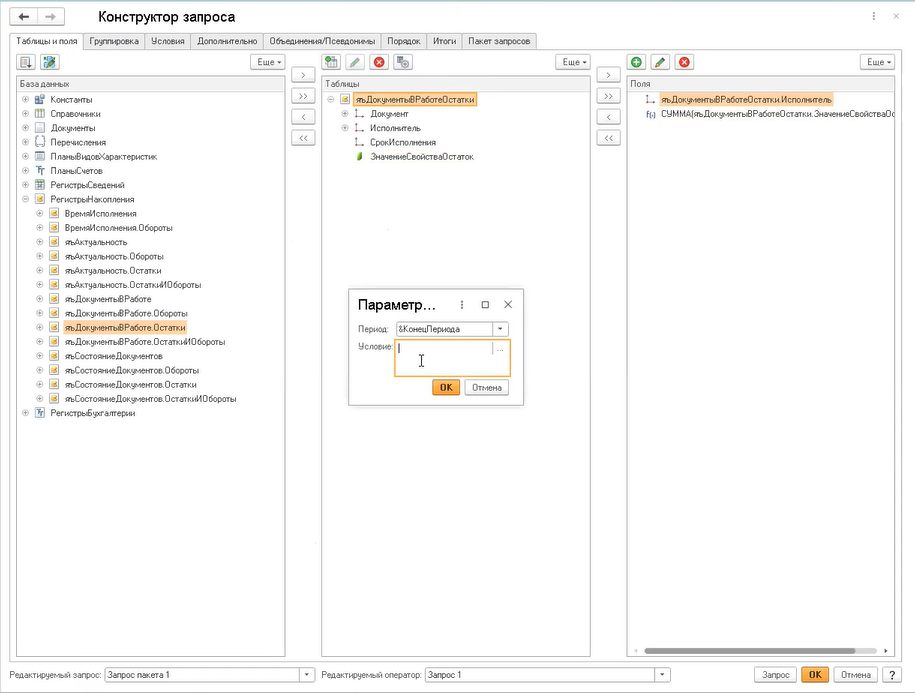
- Для всех запросов есть 2 предопределенных параметра: «НачалоПериода» и «КонецПериода». Эти параметры связаны с УФО, и когда открываются источники данных в УФО, параметр КонецПериода будет заполнен по периоду, который выбран в УФО.
- Нажмите ОК, чтобы сохранить. После этого поле «Текст запроса» в форме документа заполнится автоматически в соответствии с выбранными параметрами.
- На закладке Переменные нажмите Обновить. Появятся заголовки переменных, по которым будет составляться таблица данных.
- На закладке Данные нажмите Обновить. Появится таблица данных запроса.
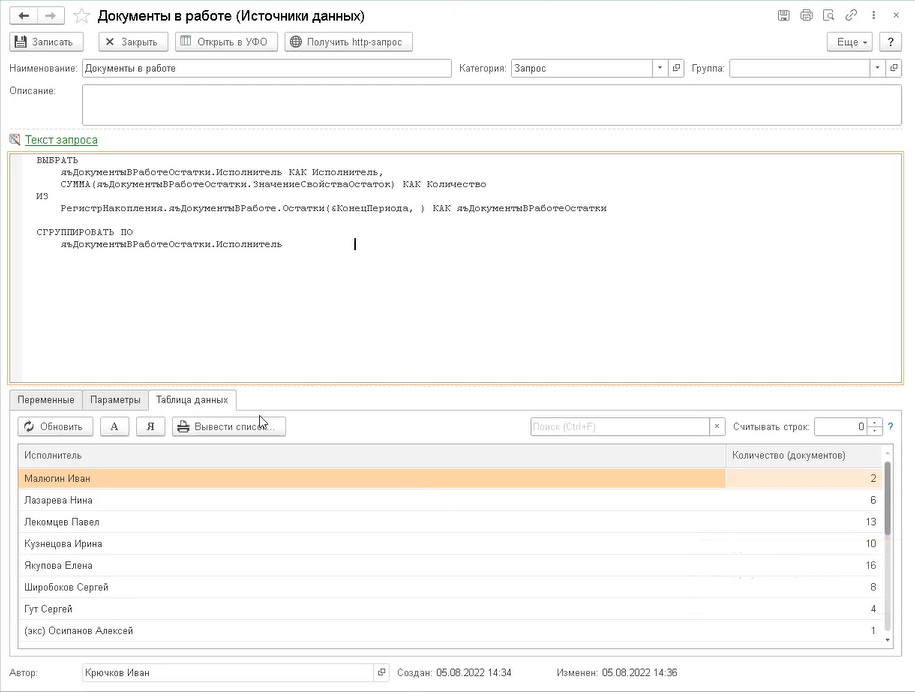
- Данную таблицу можно открыть в универсальной форме отчета нажатием кнопки Открыть в УФО.
- Чтобы сохранить запрос, нажмите кнопку Записать.


Файл
Типы поддерживаемых файлов:
- JSON. Используется в каких=либо сервисах, можно сохранить результат УФО.
- MXL. Стандартные таблицы 1С
- CSV. Строка таблицы соответствует строке текста, которая содержит одно или несколько полей, разделенных запятыми.
- XLS. Excel-таблица. Данные считываются платформой. Устанавливать Excel не надо. Для форматов XLS, MXLS есть настройка параметров считывания.
Чтобы создать источник данных с категорией «Файл», необходимо сделать следующее:
- Создайте источник данных с категорией «Файл».
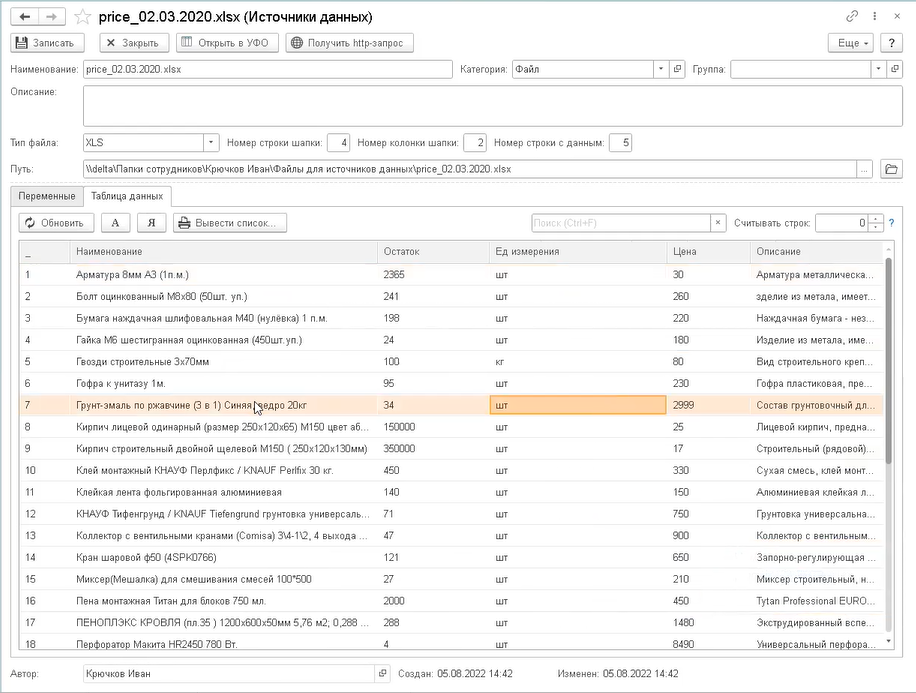
- Откройте исходный файл и посмотрите, с какой колонки начинается таблица, с какой строки начинаются данные.
- Если шапка таблицы начинается со второй колонки и четвертой строки, то запишите следующее:
- Номер строки шапки: 4
- Номер колонки шапки: 2
- Номер строки с данными: 5
- Затем выберите путь до исходного файла, и программа считает данные в соответствии с указанными параметрами. Наименование заполняется по имени исходного файла. Так как колонка «№» представлена спецсимволом, то вместо нее стоит нижнее подчеркивание.
- Выберите «Ресурс» в строке «Остаток», чтобы по этому параметру проводилось суммирование.
- На закладке Таблица данных нажмите Обновить. Формируется таблица данных, и ее можно открыть в УФО.
- Из нескольких таблиц данные можно загружать и совмещать в одном отчете. При этом не всегда известен тип значения, поэтому есть возможность тип значения устанавливать вручную.


Интернет-сервис
Пример.
- Создайте источник данных с категорией «Запрос».
- Поставьте реализацию по контрагентам (количество и сумма), обороты по оперативному учету услуг.
- Добавьте идентификатор, так как в системе уже есть наименование «Санаторий».
- Нажмите Получить HTTP-запрос. База при этом должна быть опубликована на веб-сервере. По нажатию он копирует ссылку на запрос, с помощью которого можно получить таблицу данных этого источника. Этот запрос позволяет обращаться к таблице данных и может использоваться во внешних системах, подключенных к вашей (например, можно сделать интеграцию с сайтами).
- Для этого создайте новый источник данных, вставьте запрос в путь источника, укажите наименование, укажите имя пользователя 1С и пароль. У пользователя должны быть права на чтение данных из регистра, который мы используем в той базе.
- Нажмите Записать.
- На закладке Переменные нажмите Обновить, чтобы получить данные о переменных.
- Проставьте в строки «Количество» и «Сумма» значение «Ресурс».
- На закладке Таблица данных нажмите Обновить. Появится таблица данных запроса. После этого можно переходить в УФО и редактировать.
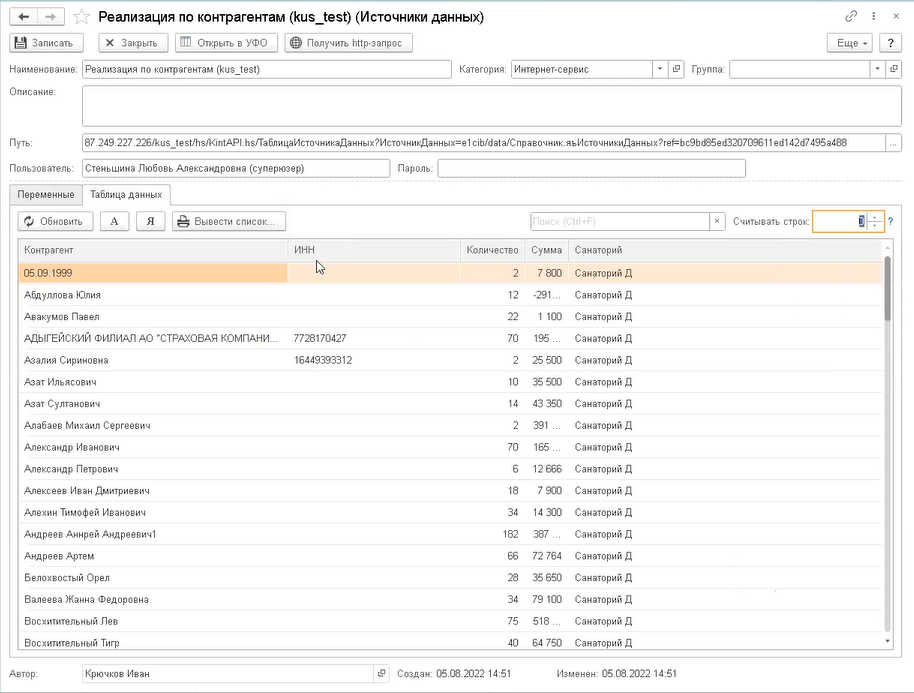
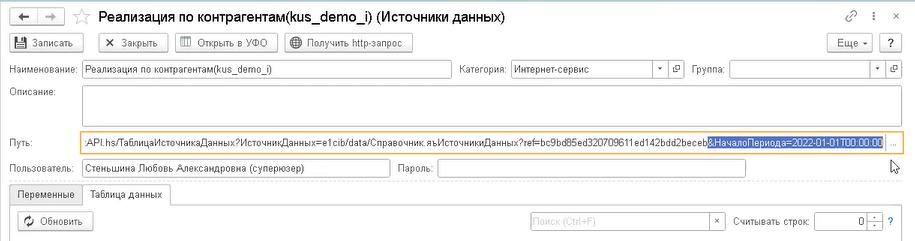
- Выбрать параметр периода можно, прописав его вручную в строке «Путь» в формате ISO:


Программный код
Рассмотрим на примере отчета «Движения документа».
- Вызовите функцию «Движения документа».
- Параметры передайте через символ «@». Функция принимает ссылку на документ и имя регистра, по которому надо получить движения.
- На закладке Параметры выберите документ, по которому мы извлекаем движения.
- После этого на закладке Таблица данных по кнопке Обновить появляется результат работы функции.


Хранилище данных
Отличие от категории «Запрос» заключается в следующем: если что-то поменяли, то результат запроса изменится, а результат источника данных с типом «Хранилище данных» всегда будет одинаковым. Можно использовать чтобы сохранить какую-либо эталонную таблицу, чтобы, например, дальше использовать ее при сравнении данных.
В текущем релизе работать с таким ИД можно только программно.
Пример:
&НаСервере
// Таблица реализации во временном хранилище.
Функция АдресТаблицыЗначенийВоВременномХранилище()
	запрос = Новый Запрос("ВЫБРАТЬ
			|	оу_ОперативныйУчетУслугОбороты.Субконто1.Наименование КАК Контрагент,
			|	оу_ОперативныйУчетУслугОбороты.Субконто1.ИНН КАК ИНН,
			|	СУММА(оу_ОперативныйУчетУслугОбороты.КоличествоОборотДт) КАК Количество,
			|	СУММА(оу_ОперативныйУчетУслугОбороты.СуммаОборотДт) КАК Сумма
			|ИЗ
			|	РегистрБухгалтерии.оу_ОперативныйУчетУслуг.Обороты(&НачалоПериода, &КонецПериода, , , , , , ) КАК оу_ОперативныйУчетУслугОбороты
			|ГДЕ
			|	оу_ОперативныйУчетУслугОбороты.КоличествоОборотДт > 0
			|
			|СГРУППИРОВАТЬ ПО
			|	оу_ОперативныйУчетУслугОбороты.Субконто1.Наименование,
			|	оу_ОперативныйУчетУслугОбороты.Субконто1.ИНН");
	запрос.УстановитьПараметр("НачалоПериода", Дата('20230101'));
	запрос.УстановитьПараметр("КонецПериода", Дата('20230131'));
	Возврат ПоместитьВоВременноеХранилище(запрос.Выполнить().Выгрузить(), УникальныйИдентификатор);
КонецФункции

&НаКлиенте
// Открывает форму записи данных в источник данных с типом "Хранилище данных".
Процедура ОткрытьФормуСохраненияДанных(Команда)
	стРеквизиты = _ст("Наименование", "Реализация январь (до корректировки)");
	вхТаблицаСДанными = АдресТаблицыЗначенийВоВременномХранилище();
	Если вхТаблицаСДанными = Неопределено Тогда Возврат; КонецЕсли;
	яъПрикладныеОбъекты.ОткрытьФормуСозданияИсточникаДанных(вхТаблицаСДанными, стРеквизиты);
КонецПроцедуры
Соединение
Типы соединений:
- Левое. Все, что есть в основном источнике и то, что совпадает по ключевым полям, в связанном.
- Внутреннее. Совпадает в основном и связанном источнике по ключевым полям.
- Полное. Берутся данные, совпадающие по ключевым полям, из всех источников.
- Объединение. Берутся все данные из всех источников.


Консолидированный отчет
- Выберите в качестве источника любой из двух источников.
- Добавьте в табличную часть таблицы «Связанные источники» второй источник с типом соединения «Объединение».
- Нажмите Записать.
- Проставьте в строки «Количество» и «Сумма» значение «Ресурс».
- Запишите источник и на закладке Данные нажмите Обновить. Полученный отчет можно редактировать в УФО.


Соединение таблиц
Рассмотрим на примере отчета «Контрагенты, которые были в 2 санаториях».
- Источники выберите такие же, как и в примере консолидированного отчета. Выберите внутреннее соединение.
- В «Параметрах» выберите переменную основного источника «Контрагенты».
- Выберите условие соединения "=".
- В качестве переменной связанного источника также выберите «Контрагенты».
- На закладке Ресурсы можно определить вычисляемые ресурсы, которые используют ресурсы таблицы, например, общая сумма — это сумма основного источника + сумма связанного источника.
- Нажмите кнопку «Записать».
- На закладке Переменные нажмите Обновить.
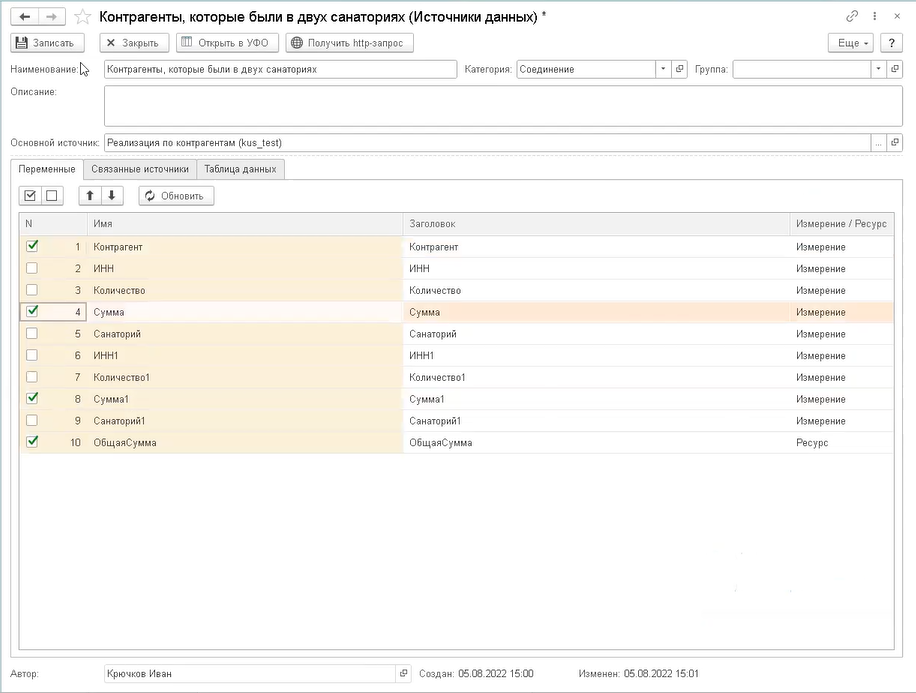
- Так как Контрагент — это ключевой параметр, он остался один. Остальные колонки идут из таблиц по порядку с постфиксом.
- Выберите вычисляемый ресурс — «Общую сумму» в виде ресурса.
- Нажмите Записать.
- Откройте закладку Данные и обновите.


Отчет
Категория источника данных «Отчет» используется для получения данных из универсальной формы отчета (УФО).
Пример использования: отображение отчета в качестве виджета в интерфейсе «Директор».
Перед созданием источника данных необходимо настроить вариант отчета в УФО (развороты и ресурсы) и сохранить его в качестве общего отчета.
- В справочнике «Источники данных» создайте новый источник данных.
- В поле «Категория» выберите «Отчет».
- На закладке Настройки выберите подготовленный ранее вариант отчета.
- Нажмите кнопку Заполнить переменные, чтобы автоматически загрузить параметры отчета.
- При необходимости нажмите кнопку с настройками источника данных и задайте формат отображения данных, измените заголовки.
- Нажмите кнопку Записать для сохранения источника данных.
.png)
Источник данных вставляется в макет HTML-виджета, созданного с указанием владельца — «Интерфейс «Директор».
Интерфейс источника данных
- Отчет
- Запрос
- Файл
- Интернет-сервис
- Программный код
- Хранилище данных
- Соединение


На закладке Параметры автоматически заполняются параметры из текста запроса и здесь можно выбрать для них значения, которые будут применяться исключительно для этого запроса. Когда выбирается источник данных в УФО, параметры будут автоматически переопределяться.
Флаг Служебный позволяет скрыть параметр для пользователей, которые не являются авторами этого источника.
Во вкладке Переменные по кнопке Обновить заполняются колонки таблицы. Здесь можно переопределить заголовки, которые будут отображаться в отчете, и можно выбрать значение колонки «Измерение/Ресурс».
Во вкладке Таблица данных по кнопке Обновить заполняются данные по запросу.
По кнопке Вывести список можно распечатать данные.
По кнопке Открыть в УФО открывается отчет с данными из таблицы данных.
Форма конструктора запросов
Конструктор запросов доступен по нажатию ссылки «Текст запроса» при выбранной категории «Запрос». Форма конструктора запросов состоит из множества вкладок:
- Таблицы и поля
- Группировка
- Условия
- Дополнительно
- Объединения/псевдонимы
- Порядок
- Итоги
- Пакет запросов


