Онлайн-бронирование TravelLine (КУС) — различия между версиями
| (не показано 217 промежуточных версий 8 участников) | |||
| Строка 1: | Строка 1: | ||
| + | {{video|[https://youtu.be/1ELgdJ-6-wA Интеграция с TravelLine]}} | ||
| + | {{video2|[https://rutube.ru/video/bb5a8b6510a5a8f7832f20e6e9bcdb2b/ Интеграция с TravelLine]}} | ||
<noinclude>[[Категория:Онлайн-бронирование (КУС)]]</noinclude> | <noinclude>[[Категория:Онлайн-бронирование (КУС)]]</noinclude> | ||
{| align="right" | {| align="right" | ||
| __TOC__ | | __TOC__ | ||
|} | |} | ||
| + | Интеграция c сервисом онлайн-бронирования [https://www.travelline.ru/ Travelline] позволяет получать новые брони и управлять доступностью номерного фонда и ценами на платформе Travelline. | ||
| − | Онлайн-бронирование | + | Настройки для онлайн-бронирования номеров с помощью сервиса Travelline выполняются в разделе БРОНИРОВАНИЕ — '''Онлайн-бронирование''' — '''Настройка интеграции Travelline'''. |
| − | |||
| − | |||
| − | + | == Настройка подключения== | |
| − | + | Для настройки подключения к сервису TravelLine перейдите на закладку '''Служебная'''. | |
| − | + | : [[Файл:Travelline Параметры.png|600px]] | |
| − | |||
| − | |||
| − | + | # Включите настройку «Интеграция активна». | |
| − | + | # Введите параметры подключения, полученные от менеджера TravelLine: | |
| + | #:* '''Адрес сервиса:''' www.ХХХХ.ru | ||
| + | #:* '''Логин:''' ХХХХ | ||
| + | #:* '''Пароль:''' пароль | ||
| + | #:* '''Код гостиницы:''' ХХХХ | ||
| + | # Нажмите кнопку '''''Сохранить настройки''''' вверху окна. | ||
| + | # Проверьте соединение, нажав кнопку '''''Проверить подключение'''''. | ||
| + | # Выполните настройки получения данных бронирования: | ||
| + | #:* Укажите вариант учета периода: ''по ночам'' или ''по дням''; | ||
| + | #:* Включите опцию «Выполнять автоматический запрос данных каждые 5 минут», для того чтобы программа автоматически делала запросы на получение новых броней. | ||
| + | # Выполните настройки интеграции с программой «TL Loyality: Баллы», если требуется объединить программу лояльности, используемую в «Кинт: Управление санаторием», с программой, используемой на платформе TravelLine. Подробная информации о настройке интеграции с программой «TL Loyality: Баллы» — в разделе [[Онлайн-бронирование TravelLine (КУС)#Настройка интеграции с программой TL Loyalty|Настройка интеграции с программой TL Loyalty]]. | ||
| − | + | '''Рабочий кабинет TravelLine''' — ссылка позволяет перейти в [https://www.travelline.ru/secure/Enter.aspx?ReturnUrl=%2fsecure%2f Личный кабинет] пользователя на сервисе [https://www.travelline.ru/ TravelLine]. | |
| − | + | В разделе «Протокол» отображается протокол обмена сообщениями с сервисом. В поле «Файл протокола» укажите путь к текстовому файлу протокола. | |
| − | |||
| − | |||
| − | + | == Необходимая подготовка == | |
| − | + | Для того чтобы синхронизация и обмен данными между программой и сервисом TravelLine были возможны, должны быть настроены ключевые элементы. | |
| − | |||
| − | При | + | В личном кабинете «TravelLine» должны быть добавлены: |
| − | + | # Категории номеров. При создании укажите в них: | |
| − | + | #* Тип предложения (номер или место в номере; чтобы определить, продается ли номер целиком или по отдельным местам). | |
| + | #* Количество основных мест и варианты размещения при типе предложения «Номер» (чтобы определить, для какого количества гостей номер доступен при бронировании). | ||
| + | #* Доп. места и условия размещения детей — при необходимости. | ||
| + | #: [[Файл:ЛК Travelline Категории номеров.png|600px]] | ||
| + | # Тарифы. | ||
| + | #: [[Файл:ЛК Travelline Тарифы.png|600px]] | ||
| + | # Возрастные группы детей (при необходимости). | ||
| + | #: [[Файл:ЛК Travelline Возрастные группы.png|600px]] | ||
| − | + | В программе «Кинт: Управление санаторием» должны быть созданы и корректно заполнены: | |
| − | + | * категории номеров; | |
| + | * номерной фонд; | ||
| + | * варианты проживания; | ||
| + | * варианты лечения и варианты питания; | ||
| + | * возрастные группы (если требуется выделять возрастные группы детей); | ||
| + | * категории путевок; | ||
| + | * номенклатура пребывания; | ||
| + | * документы установки цен по типам: | ||
| + | ** цена проживания; | ||
| + | ** цена лечения; | ||
| + | ** цена питания. | ||
| + | * квота для Travelline (с документами установки квоты). | ||
| − | + | '''Обратите внимание:''' | |
| − | |||
| − | |||
| − | |||
| − | В | + | * При настройке номенклатуры пребывания: |
| − | По | + | # В карточке номенклатуры заполните ключевые атрибуты (категорию путевки, вариант питания, вариант лечения или другие), от которых будет зависеть расчет цены номенклатуры пребывания (стоимости пребывания) по документам «Установка цен». |
| + | #: [[Файл:Travelline Номенклатура пребывани атрибуты.png|900px]] | ||
| + | # Сверьте эти атрибуты с аналитикой, которая содержится в документах установки цен разных типов. В частности, параметры «Категория путевки», «Категория номера» и «Вариант проживания» должны присутствовать как в аналитике типа цены «Цена проживания», так и в перечне ключевых атрибутов номенклатуры пребывания. | ||
| + | #: [[Файл:Travelline Тип цены (проживание) Аналитика.png|500px]] | ||
| + | # При необходимости откройте из карточки номенклатуры пребывания карточку категории номенклатуры и активируйте в ней недостающий атрибут. | ||
| + | #:[[Файл:Travelline Категория Номенклатура пребывания Атрибуты.png|500px]] | ||
| + | |||
| + | * В документах «Установка цен», участвующих в расчете стоимости пребывания, прайс должен быть либо одинаковым, либо отсутствовать. При несоблюдении этого условия стоимость пребывания может рассчитаться некорректно. | ||
| + | |||
| + | * При создании квоты для TravelLine в документе «Квота» необходимо установить галочку «По категориям номеров» и выбрать в поле «Онлайн-квота» значение «TravelLine». | ||
| + | :[[Файл:Travelline КУС Документ Квота заполнение .png|700px]] | ||
| + | |||
| + | == Настройка синхронизации == | ||
| + | Перейдите на закладку '''Настройка синхронизации''', чтобы сопоставить объекты, настроенные в личном кабинете TravelLine, с соответствующими объектами, созданными в «Кинт: Управление санаторием». | ||
| + | |||
| + | Синхронизируются: | ||
| + | * категории номеров; | ||
| + | * тарифы (номенклатура пребывания); | ||
| + | * каналы продаж (при наличии). | ||
| + | : [[Файл:Travelline Настройка синхронизации.png|800px]] | ||
| + | |||
| + | === Категории номеров === | ||
| + | В разделе установите соответствие категорий номеров. | ||
| + | |||
| + | # Нажмите кнопу '''''Обновить''''' для загрузки данных из сервиса TravelLine. | ||
| + | # В табличной части отобразятся загруженные категории номеров TravelLine — заполнятся колонки «Имя», «Код API» и «Мест» (для категорий с типом предложения «Место в номере» в колонке «Мест» передается значение 0). | ||
| + | #:[[Файл:Travelline Соответствие категорий номеров.png|900px]] | ||
| + | # В колонке «Категория номера» укажите соответствующие категории номеров, созданные в «Кинт: Управление санаторием». | ||
| + | # Нажмите кнопку '''''Сохранить настройки''''', а затем '''''Обновить'''''. | ||
| + | #: [[Файл:Travelline Соответствие категорий номеров установлено.png|900px]] | ||
| + | # Проверьте и дозаполните параметры размещения в «Кинт: Управление санаторием» в соответствии с настройками в ЛК TravelLine: | ||
| + | #* Если в TravelLine в категории номера установлен тип предложения «Место в номере», | ||
| + | #*:[[Файл:Travelline тип место.png|450px]] | ||
| + | #*: 1. В программе должен быть активирован флаг «По местам». | ||
| + | #*: 2. Не требуется указывать варианты размещения в номере при продаже номера целиком. | ||
| + | #*:[[Файл:Travelline 2м Стандарт.png|900px]] | ||
| + | #* Если в TravelLine в категории номера установлен тип предложения «Номер», | ||
| + | #*:[[Файл:Travelline тип номер.png|450px]] | ||
| + | #*: 1. В программе флаг «По местам» не должен быть активирован. | ||
| + | #*: 2. Требуется отметить те же варианты размещения в номере, которые были заданы для категории номера в ЛК TravelLine. | ||
| + | #*: [[Файл:Travelline 3м Люкс.png|900px]] | ||
| + | #* Если в TravelLine в категории номера указаны доп. места (помимо мест, предусмотренных вариантом размещения), | ||
| + | #*:[[Файл:Travelline допместа.png|450px]] | ||
| + | #*: в программе требуется заполнить значение в колонке «Доп. мест». | ||
| + | #*:[[Файл:Travelline 2м Люкс допместо.png|900px]] | ||
| + | #* Если в TravelLine в категории номера указана возможность размещения детей, | ||
| + | #*:[[Файл:Travelline возр группы.png|450px]] | ||
| + | #*: в программе выполнится поиск соответствующей возрастной группы по полю «Мин возраст». | ||
| + | #*:[[Файл:Travelline Возрастная группа в КУС.png|900px]] | ||
| + | # Сохраните настройки. | ||
| + | {{notice|Важно: TravelLine не позволяет создавать брони на конкретные номера (помещения). Бронирование осуществляется в категорию номеров. Наименования категорий в «Кинт: Управление санаторием» и TravelLine могут не совпадать. Если категория «Люкс» в TravelLine сопоставлена с категорией «Стандарт» в «Кинт: Управление санаторием», бронь из TravelLine будет передана как бронь категории «Стандарт».}} | ||
| + | |||
| + | === Тарифы === | ||
| + | В разделе установите соответствие тарифов TravelLine номенклатуре пребывания, созданной в «Кинт: Управление санаторием». | ||
| + | |||
| + | # Нажмите кнопку '''''Обновить''''', чтобы загрузить тарифы, созданные в TravelLine. | ||
| + | # Данные по тарифам отобразятся в колонках «TravelLine»: «Имя» и «Код API». | ||
| + | # В колонке «Номенклатура пребывания» заполните номенклатуру пребывания в соответствии с тарифами. | ||
| + | #: [[Файл:Travelline КУС Соответствие тарифов.png|900px]] | ||
| + | # Нажмите кнопку '''''Сохранить настройки'''''. | ||
| + | #:[[Файл:Travelline Сохранить настройки синхронизации тарифов.png|900px]] | ||
| + | |||
| + | Допустимо сопоставлять одну номенклатуру пребывания с несколькими тарифами TravelLine, если тарифы являются однотипными и различаются только каналом продаж. | ||
| + | |||
| + | === Каналы продаж === | ||
| + | Используйте раздел при наличии в TravelLine каналов продаж. | ||
| + | : [[Файл:Travelline КУС Соответствие каналов продаж.png|900px]] | ||
| + | # Нажмите кнопку '''''Обновить''''', чтобы загрузить каналы бронирования (продаж) из сервиса TravelLine. | ||
| + | # Данные отобразятся в колонках «TravelLine»: «Имя» и «Код API». | ||
| + | # В колонке «Каналы продаж» выберите аналогичные каналы продаж, созданные в «Кинт: Управление санаторием» | ||
| + | # Нажмите кнопку '''''Сохранить настройки'''''. | ||
| + | |||
| + | == Выгрузка данных по квотам и ценам == | ||
| + | Используйте закладку '''Квота мест и цены''' для формирования данных по доступным местам и ценам, а также выгрузки данных в TravelLine. | ||
| + | |||
| + | ==== Квоты ==== | ||
| + | :[[Файл:Travelline КУС Квоты.png|900px]] | ||
| + | Для заполнения данных по доступным местам в категориях номеров по установленной квоте TravelLine и выгрузки их в TravelLine: | ||
| + | # Установите период формирования данных. | ||
| + | # Укажите категории номеров. | ||
| + | # В поле «Тарифы» выберите номенклатуру пребывания. | ||
| + | # В поле «Квота» выберите квоту, созданную для TravelLine. | ||
| + | # Нажмите кнопку [[Файл:Кнопка синх.png]] — таблица заполнится данными по доступным местам в номерах по созданным документам установки квоты. | ||
| + | #:[[Файл:Travelline КУС Квоты выгрузить.png|900px]] | ||
| + | # Отметьте галочками квоты, которые необходимо выгрузить в личный кабинет TravelLine, и нажмите '''''Выгрузить квоту'''''. | ||
| + | # Откройте личный кабинет TravelLine и проконтролируйте правильность выгруженных данных. | ||
| + | |||
| + | Расчет доступных мест выполняется на основании документов «Установка квоты» с учетом фактической занятости номеров. | ||
| + | ==== Цены ==== | ||
| + | :[[Файл:Travelline КУС Цены до заполн.png|900px]] | ||
| + | Для заполнения цен и их последующей выгрузки в TravelLine: | ||
| + | # В поле «Период» выберите период выгрузки. По умолчанию отбор = «Этот год». | ||
| + | # Укажите категории номеров, для которых требуется рассчитать цены. | ||
| + | # В поле «Тарифы» укажите номенклатуру пребывания, по которой необходимо рассчитать цены. | ||
| + | # Выберите вариант заполнения «По ценообразованию», чтобы запустить расчет цен по документам установки цен. | ||
| + | # Нажмите кнопку [[Файл:Кнопка синх.png]] — таблица на закладке заполнится тарифами (если номенклатура настроена корректно). | ||
| + | # Отметьте галочками цены, которые необходимо выгрузить в личный кабинет TravelLine, и нажмите '''''Выгрузить цены'''''. | ||
| + | :[[Файл:Travelline КУС Цены выгруз.png|900px]] | ||
| + | При выборе варианта заполнения «По настройке» появляется дополнительный раздел — '''Настройка цен'''. | ||
| + | # Заполните тарифы в ручном режиме: | ||
| + | #* Нажмите кнопку '''''Добавить''''' и заполните поля табличной части. | ||
| + | #* Или нажмите кнопку '''''Заполнить по ценообразованию''''', отредактируйте табличную часть и нажмите кнопку '''''Записать'''''. | ||
| + | #*:[[Файл:Travelline КУС Настройка цен.png|800px]] | ||
| + | # Вернитесь в раздел '''Цены''', выберите вариант заполнения «По настройке» и нажмите кнопку [[Файл:Кнопка синх.png]], чтобы отобразился список тарифов, подготовленных через настройку цен. | ||
| + | |||
| + | == Получение новых броней из TravelLine == | ||
| + | |||
| + | Новые брони можно загружать двумя способами: | ||
| + | # В ручном режиме — нажмите на кнопку '''''Получить новые брони'''''. | ||
| + | # В автоматическом режиме — для этого на закладке '''Служебная''' включите опцию «Выполнять автоматический запрос данных каждые 5 минут». | ||
| + | Чтобы автоматический режим работал корректно, откройте в программе раздел АДМИНИСТРИРОВАНИЕ — '''Сервис''' — '''Консоль заданий''' и убедитесь, что в задании «Получать данные TravelLine» указан пользователь, под которым выполняется фоновое задание. | ||
| + | |||
| + | Загруженные заявки на бронь отображаются в журнале заявок и в интерфейсе «Администратор гостиницы» на закладке '''Прибывающие'''. Вид заявки — TravelLine. | ||
| + | |||
| + | == Настройка интеграции с программой TL Loyalty == | ||
| + | |||
| + | Настройки интеграции с программой «TL Loyalty: Баллы», позволяющей объединить программу лояльности, используемую в «Кинт: Управление санаторием», с программой, используемой на платформе TravelLine, находятся на закладке '''Служебная''' в разделе «Программа TL Loyalty». | ||
| + | : [[Файл:Адм. системы Инт серв Travelline Служ 3.png]] | ||
| + | После активации интеграции свяжитесь со службой поддержки Travelline. Выдача карт лояльности в личном кабинете TravelLine будет заблокирована, текущий список карт лояльности можно загрузить из файла, предоставляемого службой поддержки. | ||
| + | |||
| + | Заполнение номера телефона в картах лояльности станет обязательным.<br> | ||
| + | Выдача карт и начисления бонусных баллов будет выполняться только в «Кинт: Управление Санаторием», оплата бонусными баллами будет доступна как в TravelLine, так и в «Кинт: Управление Санаторием». | ||
| + | Баланс бонусных баллов карт будет синхронизироваться автоматически. | ||
| + | |||
| + | <!--== Рабочий кабинет TravelLine == | ||
| + | Доступен по ссылке '''Рабочий кабинет TravelLine''' на закладке '''Параметры подключения'''. | ||
| + | |||
| + | [[Файл:рабочий кабинет TL.png]] | ||
| + | |||
| + | [[Файл:рабочий кабинет TL Руководство.png]] | ||
| + | |||
| + | {{info|'''Тарифные планы TravelLine для санаториев''' | ||
| + | |||
| + | Гостиничные формы бронирования не всегда подходят санаториям. Санаторная услуга — это не только аренда номера, она включает лечение. Главную роль здесь играет путевка, то есть процесс бронирования должен | ||
| + | быть построен по-другому. | ||
| + | |||
| + | Подробнее о форме бронирования для санаториев вы можете прочитать на [http://blog.travelline.ru/tl/novye-vozmozhnosti-formy-bronirovaniya-dlya-sanatoriev/ странице].}}--> | ||
Текущая версия на 11:24, 20 февраля 2026
 |
 |
Интеграция c сервисом онлайн-бронирования Travelline позволяет получать новые брони и управлять доступностью номерного фонда и ценами на платформе Travelline.
Настройки для онлайн-бронирования номеров с помощью сервиса Travelline выполняются в разделе БРОНИРОВАНИЕ — Онлайн-бронирование — Настройка интеграции Travelline.
Настройка подключения
Для настройки подключения к сервису TravelLine перейдите на закладку Служебная.

- Включите настройку «Интеграция активна».
- Введите параметры подключения, полученные от менеджера TravelLine:
- Адрес сервиса: www.ХХХХ.ru
- Логин: ХХХХ
- Пароль: пароль
- Код гостиницы: ХХХХ
- Нажмите кнопку Сохранить настройки вверху окна.
- Проверьте соединение, нажав кнопку Проверить подключение.
- Выполните настройки получения данных бронирования:
- Укажите вариант учета периода: по ночам или по дням;
- Включите опцию «Выполнять автоматический запрос данных каждые 5 минут», для того чтобы программа автоматически делала запросы на получение новых броней.
- Выполните настройки интеграции с программой «TL Loyality: Баллы», если требуется объединить программу лояльности, используемую в «Кинт: Управление санаторием», с программой, используемой на платформе TravelLine. Подробная информации о настройке интеграции с программой «TL Loyality: Баллы» — в разделе Настройка интеграции с программой TL Loyalty.
Рабочий кабинет TravelLine — ссылка позволяет перейти в Личный кабинет пользователя на сервисе TravelLine.
В разделе «Протокол» отображается протокол обмена сообщениями с сервисом. В поле «Файл протокола» укажите путь к текстовому файлу протокола.
Необходимая подготовка
Для того чтобы синхронизация и обмен данными между программой и сервисом TravelLine были возможны, должны быть настроены ключевые элементы.
В личном кабинете «TravelLine» должны быть добавлены:
- Категории номеров. При создании укажите в них:
- Тип предложения (номер или место в номере; чтобы определить, продается ли номер целиком или по отдельным местам).
- Количество основных мест и варианты размещения при типе предложения «Номер» (чтобы определить, для какого количества гостей номер доступен при бронировании).
- Доп. места и условия размещения детей — при необходимости.
- Тарифы.
- Возрастные группы детей (при необходимости).


В программе «Кинт: Управление санаторием» должны быть созданы и корректно заполнены:
- категории номеров;
- номерной фонд;
- варианты проживания;
- варианты лечения и варианты питания;
- возрастные группы (если требуется выделять возрастные группы детей);
- категории путевок;
- номенклатура пребывания;
- документы установки цен по типам:
- цена проживания;
- цена лечения;
- цена питания.
- квота для Travelline (с документами установки квоты).
Обратите внимание:
- При настройке номенклатуры пребывания:
- В карточке номенклатуры заполните ключевые атрибуты (категорию путевки, вариант питания, вариант лечения или другие), от которых будет зависеть расчет цены номенклатуры пребывания (стоимости пребывания) по документам «Установка цен».
- Сверьте эти атрибуты с аналитикой, которая содержится в документах установки цен разных типов. В частности, параметры «Категория путевки», «Категория номера» и «Вариант проживания» должны присутствовать как в аналитике типа цены «Цена проживания», так и в перечне ключевых атрибутов номенклатуры пребывания.
- При необходимости откройте из карточки номенклатуры пребывания карточку категории номенклатуры и активируйте в ней недостающий атрибут.

_%D0%90%D0%BD%D0%B0%D0%BB%D0%B8%D1%82%D0%B8%D0%BA%D0%B0.png)

- В документах «Установка цен», участвующих в расчете стоимости пребывания, прайс должен быть либо одинаковым, либо отсутствовать. При несоблюдении этого условия стоимость пребывания может рассчитаться некорректно.
- При создании квоты для TravelLine в документе «Квота» необходимо установить галочку «По категориям номеров» и выбрать в поле «Онлайн-квота» значение «TravelLine».

Настройка синхронизации
Перейдите на закладку Настройка синхронизации, чтобы сопоставить объекты, настроенные в личном кабинете TravelLine, с соответствующими объектами, созданными в «Кинт: Управление санаторием».
Синхронизируются:
- категории номеров;
- тарифы (номенклатура пребывания);
- каналы продаж (при наличии).

Категории номеров
В разделе установите соответствие категорий номеров.
- Нажмите кнопу Обновить для загрузки данных из сервиса TravelLine.
- В табличной части отобразятся загруженные категории номеров TravelLine — заполнятся колонки «Имя», «Код API» и «Мест» (для категорий с типом предложения «Место в номере» в колонке «Мест» передается значение 0).
- В колонке «Категория номера» укажите соответствующие категории номеров, созданные в «Кинт: Управление санаторием».
- Нажмите кнопку Сохранить настройки, а затем Обновить.
- Проверьте и дозаполните параметры размещения в «Кинт: Управление санаторием» в соответствии с настройками в ЛК TravelLine:
- Если в TravelLine в категории номера установлен тип предложения «Место в номере»,
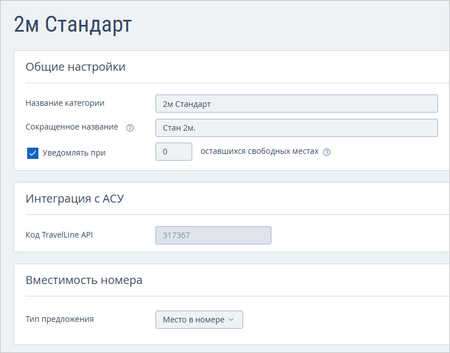
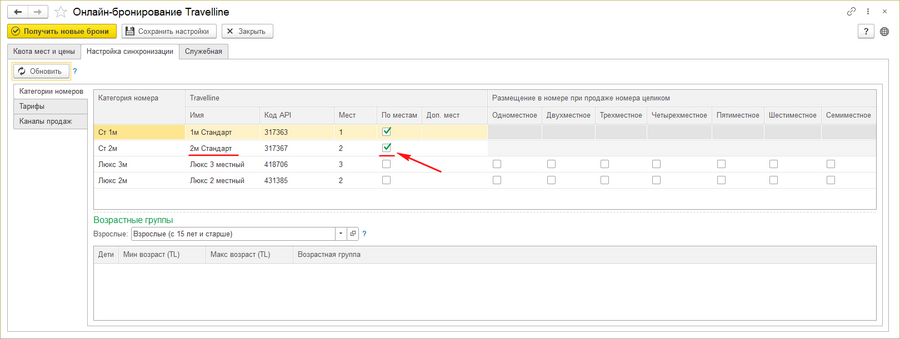
- 1. В программе должен быть активирован флаг «По местам».
- 2. Не требуется указывать варианты размещения в номере при продаже номера целиком.
- Если в TravelLine в категории номера установлен тип предложения «Номер»,
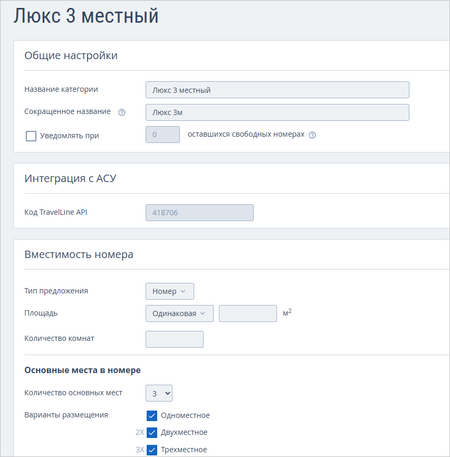
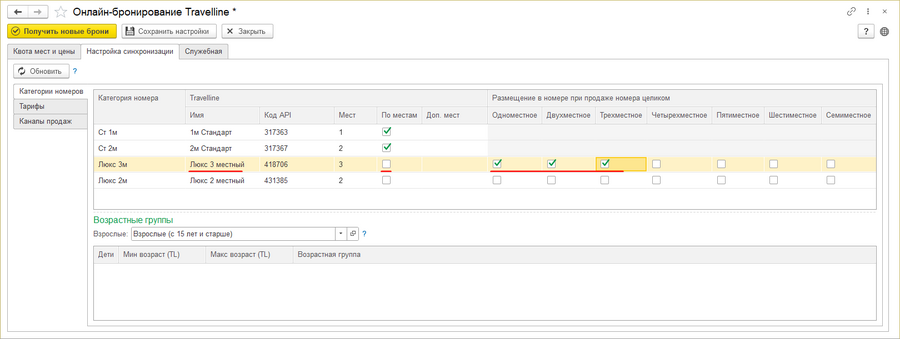
- 1. В программе флаг «По местам» не должен быть активирован.
- 2. Требуется отметить те же варианты размещения в номере, которые были заданы для категории номера в ЛК TravelLine.
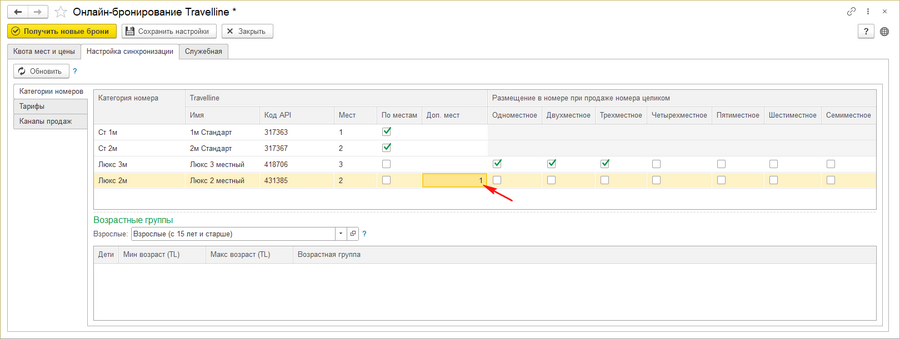
- Если в TravelLine в категории номера указаны доп. места (помимо мест, предусмотренных вариантом размещения),
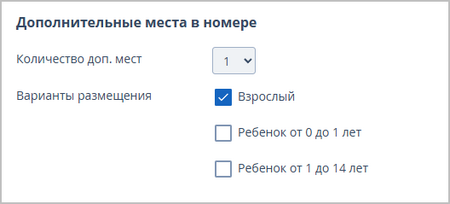
- в программе требуется заполнить значение в колонке «Доп. мест».
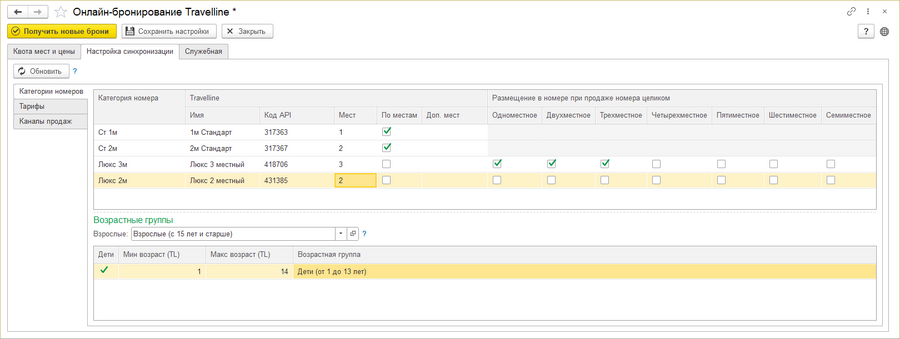
- Если в TravelLine в категории номера указана возможность размещения детей,
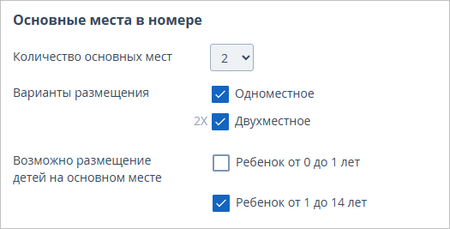
- в программе выполнится поиск соответствующей возрастной группы по полю «Мин возраст».
- Если в TravelLine в категории номера установлен тип предложения «Место в номере»,
- Сохраните настройки.


|
Важно: TravelLine не позволяет создавать брони на конкретные номера (помещения). Бронирование осуществляется в категорию номеров. Наименования категорий в «Кинт: Управление санаторием» и TravelLine могут не совпадать. Если категория «Люкс» в TravelLine сопоставлена с категорией «Стандарт» в «Кинт: Управление санаторием», бронь из TravelLine будет передана как бронь категории «Стандарт». |
Тарифы
В разделе установите соответствие тарифов TravelLine номенклатуре пребывания, созданной в «Кинт: Управление санаторием».
- Нажмите кнопку Обновить, чтобы загрузить тарифы, созданные в TravelLine.
- Данные по тарифам отобразятся в колонках «TravelLine»: «Имя» и «Код API».
- В колонке «Номенклатура пребывания» заполните номенклатуру пребывания в соответствии с тарифами.
- Нажмите кнопку Сохранить настройки.


Допустимо сопоставлять одну номенклатуру пребывания с несколькими тарифами TravelLine, если тарифы являются однотипными и различаются только каналом продаж.
Каналы продаж
Используйте раздел при наличии в TravelLine каналов продаж.

- Нажмите кнопку Обновить, чтобы загрузить каналы бронирования (продаж) из сервиса TravelLine.
- Данные отобразятся в колонках «TravelLine»: «Имя» и «Код API».
- В колонке «Каналы продаж» выберите аналогичные каналы продаж, созданные в «Кинт: Управление санаторием»
- Нажмите кнопку Сохранить настройки.
Выгрузка данных по квотам и ценам
Используйте закладку Квота мест и цены для формирования данных по доступным местам и ценам, а также выгрузки данных в TravelLine.
Квоты

Для заполнения данных по доступным местам в категориях номеров по установленной квоте TravelLine и выгрузки их в TravelLine:
- Установите период формирования данных.
- Укажите категории номеров.
- В поле «Тарифы» выберите номенклатуру пребывания.
- В поле «Квота» выберите квоту, созданную для TravelLine.
- Нажмите кнопку
 — таблица заполнится данными по доступным местам в номерах по созданным документам установки квоты.
- Отметьте галочками квоты, которые необходимо выгрузить в личный кабинет TravelLine, и нажмите Выгрузить квоту.
- Откройте личный кабинет TravelLine и проконтролируйте правильность выгруженных данных.


Расчет доступных мест выполняется на основании документов «Установка квоты» с учетом фактической занятости номеров.
Цены

Для заполнения цен и их последующей выгрузки в TravelLine:
- В поле «Период» выберите период выгрузки. По умолчанию отбор = «Этот год».
- Укажите категории номеров, для которых требуется рассчитать цены.
- В поле «Тарифы» укажите номенклатуру пребывания, по которой необходимо рассчитать цены.
- Выберите вариант заполнения «По ценообразованию», чтобы запустить расчет цен по документам установки цен.
- Нажмите кнопку — таблица на закладке заполнится тарифами (если номенклатура настроена корректно).
- Отметьте галочками цены, которые необходимо выгрузить в личный кабинет TravelLine, и нажмите Выгрузить цены.

При выборе варианта заполнения «По настройке» появляется дополнительный раздел — Настройка цен.
- Заполните тарифы в ручном режиме:
- Нажмите кнопку Добавить и заполните поля табличной части.
- Или нажмите кнопку Заполнить по ценообразованию, отредактируйте табличную часть и нажмите кнопку Записать.
- Вернитесь в раздел Цены, выберите вариант заполнения «По настройке» и нажмите кнопку , чтобы отобразился список тарифов, подготовленных через настройку цен.

Получение новых броней из TravelLine
Новые брони можно загружать двумя способами:
- В ручном режиме — нажмите на кнопку Получить новые брони.
- В автоматическом режиме — для этого на закладке Служебная включите опцию «Выполнять автоматический запрос данных каждые 5 минут».
Чтобы автоматический режим работал корректно, откройте в программе раздел АДМИНИСТРИРОВАНИЕ — Сервис — Консоль заданий и убедитесь, что в задании «Получать данные TravelLine» указан пользователь, под которым выполняется фоновое задание.
Загруженные заявки на бронь отображаются в журнале заявок и в интерфейсе «Администратор гостиницы» на закладке Прибывающие. Вид заявки — TravelLine.
Настройка интеграции с программой TL Loyalty
Настройки интеграции с программой «TL Loyalty: Баллы», позволяющей объединить программу лояльности, используемую в «Кинт: Управление санаторием», с программой, используемой на платформе TravelLine, находятся на закладке Служебная в разделе «Программа TL Loyalty».

После активации интеграции свяжитесь со службой поддержки Travelline. Выдача карт лояльности в личном кабинете TravelLine будет заблокирована, текущий список карт лояльности можно загрузить из файла, предоставляемого службой поддержки.
Заполнение номера телефона в картах лояльности станет обязательным.
Выдача карт и начисления бонусных баллов будет выполняться только в «Кинт: Управление Санаторием», оплата бонусными баллами будет доступна как в TravelLine, так и в «Кинт: Управление Санаторием».
Баланс бонусных баллов карт будет синхронизироваться автоматически.
