Формирование документов списания материалов (КР) — различия между версиями
(→Заполнение формы обработки) |
(→Заполнение формы обработки) |
||
| Строка 23: | Строка 23: | ||
#* В поле «Подразделение» можно выбрать подразделение компании, по которому будут отобраны документы посадки. | #* В поле «Подразделение» можно выбрать подразделение компании, по которому будут отобраны документы посадки. | ||
# Нажмите кнопку '''''Заполнить''''' — в таблице отобразятся данные из указанных видов документов, соответствующие заданным условиям. | # Нажмите кнопку '''''Заполнить''''' — в таблице отобразятся данные из указанных видов документов, соответствующие заданным условиям. | ||
| + | #* В столбце «Склад» отобразится склад, с которого будут списываться материалы. | ||
#: [[Файл:Формирование документов списания материалов - заполнить.png | 900 px]] | #: [[Файл:Формирование документов списания материалов - заполнить.png | 900 px]] | ||
#* Если щелкнуть мышью на определенный документ — отобразится содержимое конкретного документа. | #* Если щелкнуть мышью на определенный документ — отобразится содержимое конкретного документа. | ||
Версия 10:25, 11 февраля 2026
Обработка «Формирование списания материалов» позволяет выполнять массовое списание материалов по нескольким документам одновременно.
Она находится в разделе РАСТЕНИЕВОДСТВО — Списание материалов — Формирование списания материалов.

Заполнение формы обработки
- Укажите организацию.
- Выберите период, за который нужно сформировать документы списания материалов.
- Укажите, как сформировать документы:
- За период — будет сформирована одна накладная за весь за выбранный период.
- За каждый день периода — будет сформировано несколько накладных за каждый день периода.
- По каждому документу— будет сформировано несколько накладных на каждый документ посадки периода.
- Укажите склады, с которого будут списываться материалы. Указанный склад перейдет в документ «Требование-накладная».
- Есть возможность указать несколько складов, с которых будут списываться материалы. Указанные склады перенесутся в документ «Требование-накладная».
- При необходимости измените счет учета материалов, с которого будут списываться материалы. Этот счет перейдет в документ «Требование-накладная». По умолчанию указывается счет 10.01.
- Нажмите ссылку Настройки отбора и отметьте галочкой виды документов, по которым требуется создавать документы списания материалов.
- Включенный тумблер «Показать документы с незаполненными материалами» показывает документы, в которых не заполнены данные об израсходованных материалах. Такие документы отображаются красным цветом.
- В поле «Подразделение» можно выбрать подразделение компании, по которому будут отобраны документы посадки.
- Нажмите кнопку Заполнить — в таблице отобразятся данные из указанных видов документов, соответствующие заданным условиям.
- В столбце «Склад» отобразится склад, с которого будут списываться материалы.
- Если щелкнуть мышью на определенный документ — отобразится содержимое конкретного документа.
- Если не выбирать определенный документ — отобразится содержимое всех документов из раздела.
- Отчет — сформируется и откроется отчет «Ведомость списания материалов».
- Заполнение — позволяет дозаполнить табличную часть, если столбец «Вид материала» заполнен, а столбец «Номенклатура» — пустой:
- Подобрать материалы — автоматически заполняет значение в столбце «Номенклатура» в соответствии с видом материала.
- Подобрать материалы по остаткам — подбирает значение в столбце «Номенклатура» по остаткам на складе указанного вида материала.
- Проверить остатки — программа проверит остатки материалов на складе, указанном в обработке, и выведет сообщения, если есть недостаток материалов.
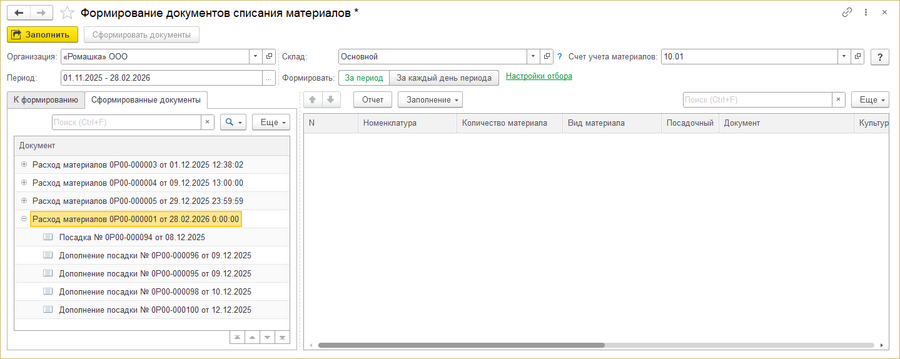
- Нажмите кнопку Сформировать документы — сформируется(-ются) документ(-ы) «Расход материалов» — это документы «Требование-накладная» вида «Использование материалов», в котором(-ых) будут находиться данные из обработки.
- Документы «Расход материалов» находятся в разделе РАСТЕНИЕВОДСТВО — Списание материалов — Расход материалов (Требования-накладные) или их можно найти поиском по интерфейсу.
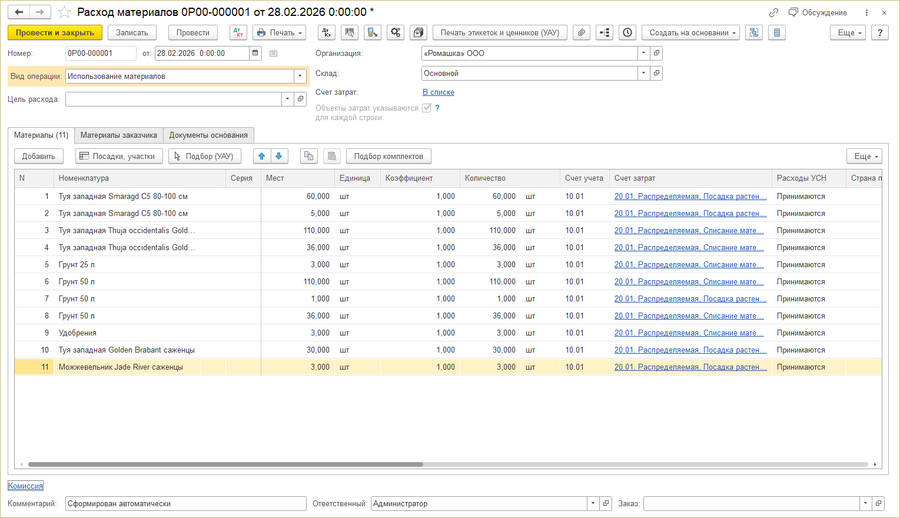
- На закладке Документы-основания отображаются документы, на основании которых создан документ списания материалов.


Проверка остатков
Проверка остатков материалов на складе в обработке (результат нажатия кнопки Заполнение — Проверить остатки):

Отчет «Ведомость списания материалов»
Отчет «Ведомость списания материалов» (результат нажатия кнопки Отчет в обработке):

