Настройка программы лояльности (КУС)
Содержание |
 |
 |
В данной статье рассказано про настройку и функциональные возможности программы лояльности, реализованной в программном комплексе «Кинт: Управление санаторием».
Справочники и функциональные разделы для работы с программой лояльности доступны в интерфейсе «Маркетолог», который можно открыть из разделов программы:
- ВЗАИМОРАСЧЕТЫ — Программы лояльности
- ПРЕДПРИЯТИЕ — Ценообразование


О программе лояльности
В основе «Программы лояльности» программного комплекса «Кинт: управление санаторием» заложена стандартная механика бонусной программы, при которой гость с покупки товаров и услуг получает бонусные баллы, копит их на карте лояльности и оплачивает ими следующие покупки.
Политику начисления и списания бонусов (какой процент бонусов с покупки начислять, какой процент бонусов можно списать при последующей покупке, а также перечень товаров и услуг, на которые не распространяется программа лояльности) Организация определяет самостоятельно в соответствии со своей маркетинговой стратегией.
Помимо автоматического начисления бонусов в момент покупки, в программе реализована возможность начисления подарочных бонусов в ручном режиме.
Создание программы лояльности
Программа лояльности создается в справочнике «Программы лояльности», который отображается на закладке Программы лояльности интерфейса «Маркетолог».

Для создания программы лояльности выполните следующее:
- Нажмите кнопку Создать — откроется карточка программы лояльности.
- Заполните поле «Наименование». Поля «Код» и «Организация» заполняются автоматически.
- Для заполнения раздела Политика начисления и списания бонусов нажмите кнопку Создать — откроется карточка политики начисления и списания бонусов.
- Заполните поля карточки:
- Установить с
- Действует до (по желанию)
- % бонусов от суммы продажи (создайте расчетную ставку):
- % оплаты бонусами (создайте расчетную ставку):
- Отсрочка начала действия (по желанию)
- Срок действия бонусов (по желанию)
- Если настроена отправка SMS, можно установить опцию «Контроль списания по SMS». Тогда при списании бонусов будет отправляться SMS с кодом подтверждения.
- Проверьте заполненную карточку политики и сохраните её, нажав на кнопку Записать и закрыть.
- Сохраните карточку программы лояльности, нажав на кнопку Записать и закрыть.
- Созданная программа лояльности отобразится на закладке..


Создание уровней программы лояльности
|
|
Для организации прогрессивной системы стимулирования клиентов можно создать несколько уровней программы лояльности. Уровень программы лояльности будет автоматически меняться при увеличении суммы покупок гостя (суммы продаж по карте лояльности).
- Создайте несколько программ лояльности с различающейся политикой начисления и списания бонусных баллов — под разные уровни. Например:
- Бронзовая программа (начисление 5% бонусов);
- Серебряная программа (начисление 10% бонусов);
- Золотая программа (начисление 15% бонусов).
- Используя опцию Определять программы лояльности, установите режим автоматического определения программы лояльности. При его активации становится доступна закладка Настройка автоматических программ лояльности.
- На закладке Настройка автоматических программ лояльности используйте кнопку Добавить, чтобы внести программы лояльности и указать для них пороги сумм продаж по карте.
- Нажмите кнопку Сохранить.


Настройка запрета начисления бонусов
При необходимости можно выделить товары и услуги, на которые программа лояльности не будет распространяться: бонусы при покупке данных товаров и услуг начисляться не будут.
Для настройки запрета начислений бонусов выполните следующие шаги:
- Зайдите в раздел программы ВЗАИМОРАСЧЕТЫ — Программы лояльности — Настройка запрета начисления бонусов. В разделе хранятся документы, устанавливающие запрет начисления бонусов.
- Нажмите кнопку Создать — откроется документ установки значений свойств (Запретить начисление бонусов) .
- Кнопкой Добавить внесите необходимую номенклатуру или категорию (группу) номенклатуры. Укажите программу лояльности, для которой будет актуален запрет. В колонке «Значение свойства» установите «Да».
- Сохраните документ, нажав на кнопку Провести и закрыть.


Создание карт лояльности
Карта лояльности — это документ, оформляемый на гостя санатория, если тот является контрагентом с созданным договором. На счете карты лояльности накапливаются бонусные баллы, которые гость получает при покупке товаров и услуг, и которые может потратить при последующих покупках. Бонусы на карту начисляются в соответствии с программой лояльности, выбранной в карте.
Справочник «Карты лояльности» находится в основном разделе программы ВЗАИМОРАСЧЕТЫ — Программа лояльности:

Также он отображается на закладке Карты лояльности интерфейса «Маркетолог».

Для создания карты лояльности выполните следующие шаги:
- Нажмите кнопку Создать — откроется документ карты лояльности.
- Внесите контрагента, его номер телефона и укажите срок действия карты лояльности. Если не указывать дату окончания действия, карта будет бессрочной.
- Если программа лояльности — многоуровневая, и активирован режим автоматического определения программы лояльности в зависимости от суммы продаж по карте, указывать программу лояльности в карте не нужно — она установится автоматически. Если активирован режим ручного определения программы лояльности, в поле «Программа лояльности» необходимо выбрать нужную программу из списка созданных.
- Сохраните карту, нажав на кнопку Провести и закрыть.

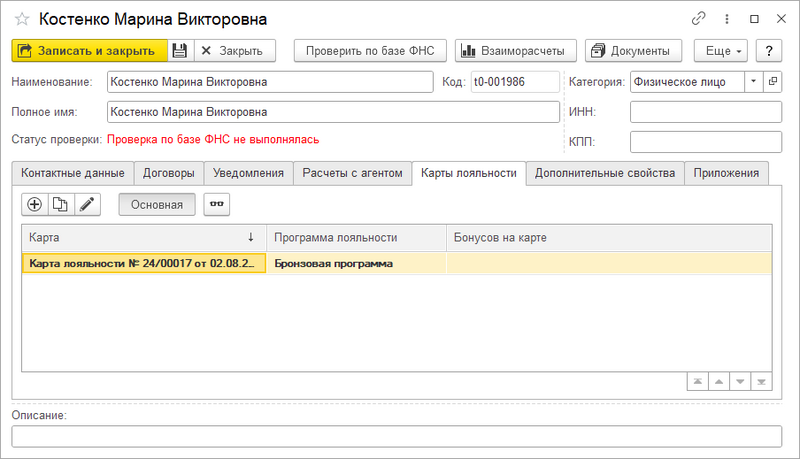
- Карта лояльности отобразится в справочнике, а также в карточке контрагента на закладке «Карты лояльности»:

Использование карты лояльности
Карта лояльности используется в момент осуществления гостем покупки товара или услуги:
- карту необходимо выбрать в документе «Прием платежей» в поле «Карта лояльности».

- карта выбирается в документе «Розничная продажа» в поле «Карта лояльности».

В документах отображается, сколько бонусов накоплено на карте, сколько будет начислено за покупку. При нажатии кнопки Списать бонусы в поле «К списанию» рассчитается количество бонусов, доступное к списанию. После проведения документа бонусы спишутся, и покупка пройдет со скидкой.
Начисление и списание бонусов в ручном режиме
При необходимости можно в ручном режиме начислять подарочные бонусы гостю. Начисления проводятся в разделе программы ВЗАИМОРАСЧЕТЫ — Программы лояльности — Начисление бонусов:

- Нажмите кнопку Создать — откроется документ начисления бонусов.
- Внесите карту лояльности, количество бонусов к начислению и срок действия бонусов.
- Сохраните документ, нажав на кнопку Провести и закрыть.

Аналогичным образом проводится списание бонусов (например, в качестве штрафной санкции) в разделе программы ВЗАИМОРАСЧЕТЫ — Программы лояльности — Списание бонусов.
Отчеты по программам лояльности
Отчет «Движение бонусов» находится в основном разделе программы ВЗАИМОРАСЧЕТЫ — Программа лояльности.
Формируется за указанный период:

Отчет «Продажи по картам лояльности» также находится в основном разделе программы ВЗАИМОРАСЧЕТЫ — Программа лояльности.
Формируется за указанный период:

