Создание посадки растений (КР)
Создание документа «Посадка» из журнала
Журнал посадок находится в разделе РАСТЕНИЕВОДСТВО — Посадки, списание, перемещение — Посадка и списание растений.

Откроется журнал документов «Посадка». Нажмите кнопку Создать.

Откроется новый документ «Посадка». В нем сделайте следующее:
- В поле «Вид» проверьте, что стоит вид «Новая посадка».
- В поле «Организация» укажите организацию.
- В поле «Подразделение» укажите подразделение организации.
- Добавьте растения в документ. Это можно сделать следующими способами:
- с помощью кнопки Добавить — о том как это сделать читайте ниже в разделе «Добавление растений с помощью кнопки Добавить».
- с помощью кнопки Подбор — Из списка культур, Из списка номенклатуры.
- С помощью кнопки
 — Подбор по штрихкоду.

5. Проведите документ: нажмите кнопки Записать, Провести или Провести и закрыть.
6. При необходимости заполните данные на закладках Спецификации, Материалы, Посадочные материалы, Работы.
Добавление растений с помощью кнопки Добавить
- Нажмите кнопку Добавить — в таблицу добавится новая строка.
- В столбце «Культура» выберите растение.
- В столбце «Участок» укажите участок, на которые надо посадить растение.
- В столбце «Количество» введите количество растений.
- В столбце «Характеристика» укажите характеристику растения, потому что у одной культуры может быть несколько характеристик.

Добавление растений из списка культур
Удобство формы подбора из списка культур
На форме подбора культур отображается справочник «Культуры растениеводства». В нем можно устроить отбор элементов по необходимой переменной и таким образом сократить список выбора.
Например, устроим отбора культур растениеводства по номенклатурной группе.
На закладку Развернуть по перетащите мышью переменную, по которой нужно отсортировать элементы справочника.

На закладке Навигация будут отображаться значения переменной отбора, сортировки.
Выберите курсором нужную номенклатурную группу и в списке отобразятся только культуры с этой номенклатурной группой.

Порядок работы
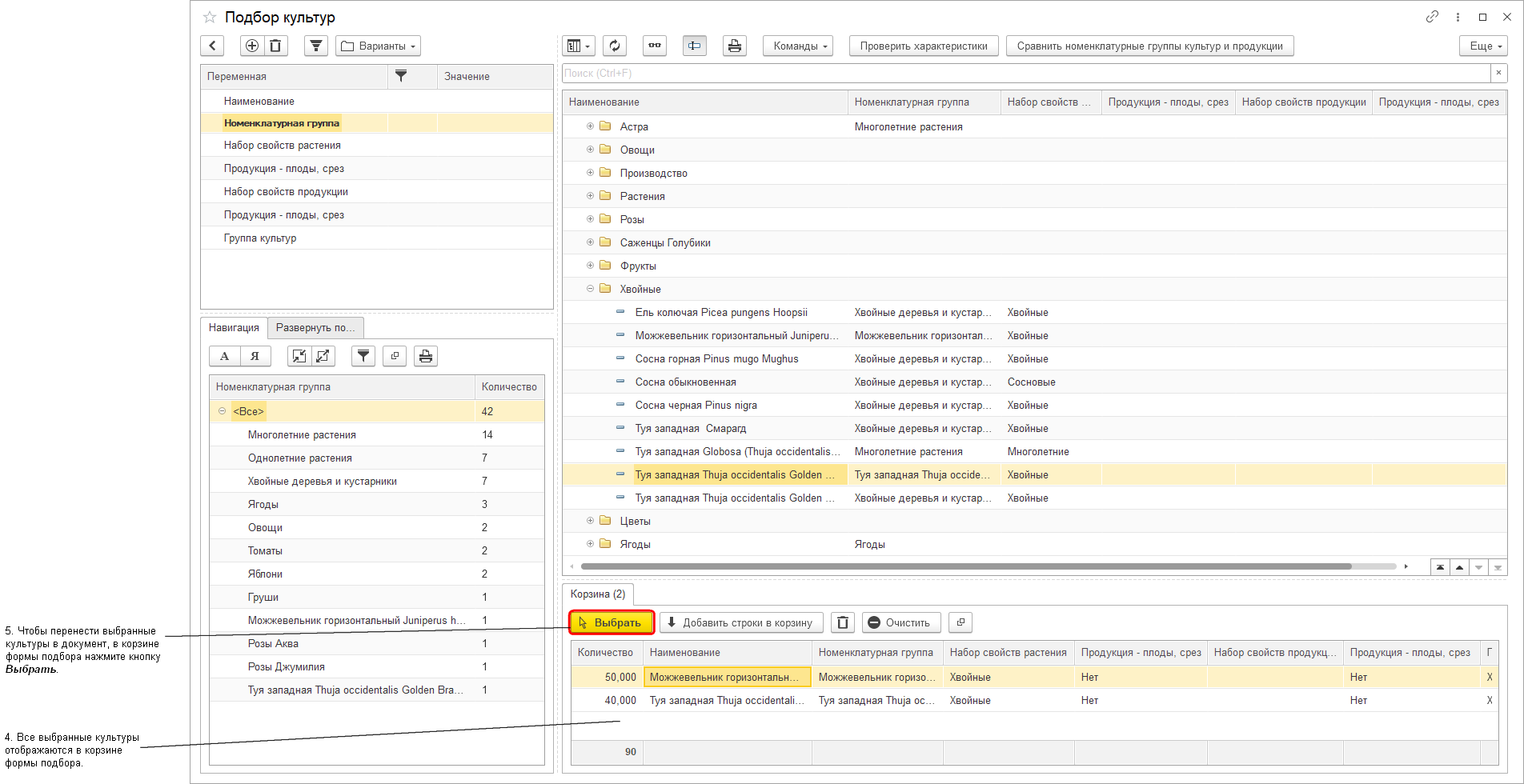
Нажмите кнопку Подбор — Из списка культур. Откроется форма подбора растений из списка культур растениеводства.

- Установите курсор на выбранную культуру и дважды щелкните по ней мышью или нажмите Enter. Введите количество растений. Нажмите ОК.
- Выбранная культура отобразится в корзине формы подбора.
- Выберите другую культуру, повторив алгоритм действий. Подберите таким образом все необходимые культуры.
- Все выбранные культуры отображаются в корзине формы подбора.
- Чтобы перенести выбранные культуры в документ, в корзине формы подбора нажмите кнопку Выбрать.
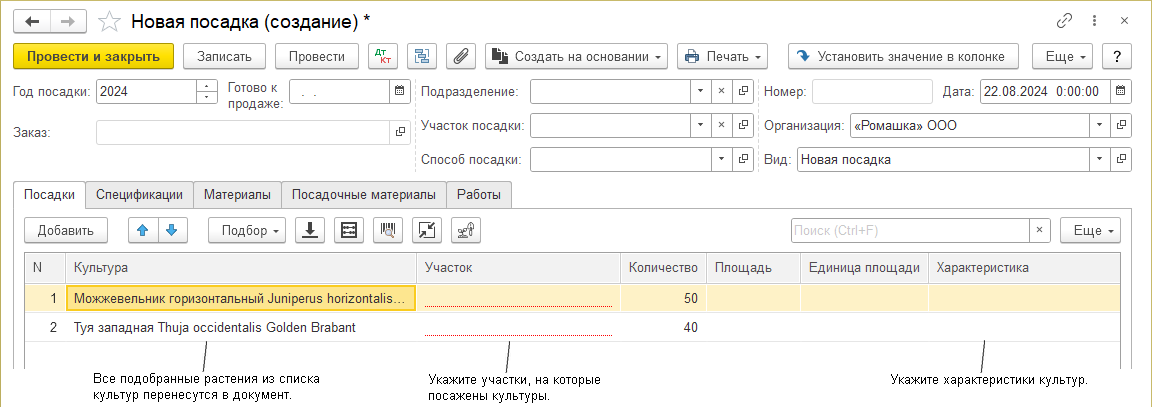
- Все подобранные растения из корзины списка культур перенесутся в документ «Новая посадка». Укажите участки, на которые посажены культуры. Укажите характеристики культур.


Добавление растений из списка номенклатуры
Удобство формы подбора из списка номенклатуры
На форме подбора отображается список номенклатуры культур растениеводства. В нем можно устроить отбор элементов по необходимой переменной и таким образом сократить список выбора.
Например, устроим отбор номенклатуры культур растениеводства по характеристикам.
На закладку Развернуть по перетащите мышью переменную «Характеристика».

На закладке Навигация будут отображаться значения характеристик культур.
Выберите курсором нужную характеристику и в списке отобразится только номенклатура с этой характеристикой.

Порядок работы
Нажмите кнопку Подбор — Из списка номенклатуры. Откроется форма подбора растений из списка номенклатуры культур растениеводства.
1. Установите курсор на выбранную номенклатуру и дважды щелкните по ней мышью или нажмите Enter. Введите количество растений. Нажмите ОК.

2. Выбранная номенклатура отобразится в корзине формы подбора.
3. Выберите другую номенклатуру, введите количество и нажмите ОК.

Подберите таким образом в корзину формы подбора всю необходимую номенклатуру.
4. Вся выбранная номенклатура отображается в корзине формы подбора.
5. Чтобы перенести выбранные элементы в документ, в корзине формы подбора нажмите кнопку Выбрать.

Все подобранные элементы из корзины списка номенклатуры растений перенесутся в документ «Новая посадка». Программа определит культуру растениеводства по номенклатуре и подставит ее в столбец «Культура». Укажите участки, на которые посажены культуры. Характеристика определится по номенклатуре и подставится в столбец «Характеристика». Укажите характеристики культур, где они не указаны.

Добавление растений с помощью загрузки данных в документ из файла mxl
На закладке Посадки нажмите кнопку  и выберите файл формата mxl с данными — табличная часть документа заполнится данными из этого файла.
В табличный документ могут быть занесены все данные, присутствующие в документе «Посадка» и «Дополнение посадки»: культура, участок, количество растений, площадь, характеристика.
Пример mxl-документа:
mxl-документ в табличном виде:

MOXCEL
{8,1,11,
{"#","",1,1,"#","Язык по умолчанию","Язык по умолчанию",0},
{128,72},
{1,1,
{4,0,
{0},1,1,0,f527dc88-1d39-40b3-bcbb-d98b690ead68,0},0},0,
{0,0},
{0,0},
{0,0},
{0,0},
{0,0},
{0,0},0,2,6,0,1,6,0,
{16,2,
{1,1,
{"#","Ид"}
},0},1,
{16,3,
{1,1,
{"#","Культура"}
},0},2,
{16,4,
{1,1,
{"#","Участок"}
},0},3,
{16,4,
{1,1,
{"#","Количество"}
},0},4,
{16,4,
{1,1,
{"#","ПлощадьПосадки"}
},0},5,
{16,4,
{1,1,
{"#","Характеристика"}
},0},1,1,6,0,
{24,5,"""Идентификатор""",
{1,1,
{"#","Тип"}
},0},1,
{16,6,
{1,1,
{"#","Строка"}
},0},2,
{16,6,
{1,1,
{"#","Строка"}
},0},3,
{16,6,
{1,1,
{"#","Число"}
},0},4,
{16,6,
{1,1,
{"#","Число"}
},0},5,
{16,6,
{1,1,
{"#","Строка"}
},0},2,7,6,0,
{0,8},1,
{16,8,
{1,1,
{"#","Яблоня"}
},0},2,
{16,9,
{1,1,
{"#","Сад / Огород"}
},0},3,
{16,10,
{1,1,
{"#","10"}
},0},4,
{16,11,
{1,1,
{"#","10"}
},0},5,
{16,11,
{1,1,
{"#","Мелкоплодная"}
},0},3,7,5,0,
{0,8},1,
{16,12,
{1,1,
{"#","Капуста белокочанная"}
},0},3,
{16,10,
{1,1,
{"#","20"}
},0},4,
{16,13,
{1,1,
{"#","20"}
},0},5,
{16,13,
{1,1,
{"#","Сорт: Алмаз; Корневая система: кас-40"}
},0},4,7,6,0,
{0,8},1,
{16,12,
{1,1,
{"#","Кабачок"}
},0},2,
{16,14,
{1,1,
{"#","Сад / Участок"}
},0},3,
{16,10,
{1,1,
{"#","30"}
},0},4,
{16,13,
{1,1,
{"#","30"}
},0},5,
{16,13,
{1,1,
{"#","Сорт: Колхозница; Корневая система: кас-40"}
},0},5,7,2,0,
{16,8,
{1,1,
{"#","--"}
},0},1,
{0,8},
{6,0,00000000-0000-0000-0000-000000000000,6,0,15,1,16,2,17,3,18,4,18,5,19},6,0,0,0,0,0,0,0,0,
{1,
{2,2,2,3,0}
},
{0},
{0},
{1,"Посадки",
{1,
{1,-1,0,-1,5,00000000-0000-0000-0000-000000000000},0}
},"",
{
{0,6,6,
{"N",1000},7,
{"N",1000},8,
{"N",1000},9,
{"N",1000},10,
{"N",1000},11,
{"N",1000}
}
},
{0,-1,-1,-1,-1,00000000-0000-0000-0000-000000000000},0,0,0,0,0,0,0,1,0,1,19,
{1,0},
{51103,1,0,0,0,0,110,0,24,2,3,0},
{262943,1,0,0,0,0,6,8,0},
{263071,1,0,0,0,0,285,6,8,0},
{18399,1,0,0,0,0,0,72,0,24,2,1},
{18335,0,0,0,0,0,72,6,24,3,3},
{257,0,0},
{262913,0,0,8,0},
{263041,0,285,0,24,0},
{263041,0,285,6,8,0},
{263041,0,285,6,24,0},
{263041,0,357,0,8,0},
{262913,0,6,24,0},
{262913,0,0,24,0},
{128,34},
{128,298},
{128,184},
{128,154},
{128,227},2,
{7,0,0,100,0,0,0,400,0,0,0,0,0,0,0,0,"Arial",1,100},
{7,0,703,100,0,0,0,700,0,0,0,0,0,0,0,0,"Arial",1,100},0,0,0,4,
{3,3,
{-1}
},
{3,3,
{-3}
},
{3,0,
{16711680}
},
{3,0,
{12463901}
},0,0,0,"",0,
{3,0,0,100,1,1,0,1,1,0,0,0,0,0,0,0,0,0,0,0,0,"",0,0,0,0,0,0,0},
{0},0,0,0,1,0,0}
Создание документа «Посадка» из схемы посадок
Откройте схему посадок: в разделе РАСТЕНИЕВОДСТВО нажмите ссылку «Схема посадок».

На схеме посадок выделите мышью свободные участки, на которые надо посадить растения, и в контекстном меню выделенных участков (щелкните правой клавишей мыши) нажмите пункт Посадить.

Создастся документ «Новая посадка». В таблице уже будут перечислены выбранные на схеме посадок участки. В документе сделайте следующее:
- Для каждого участка выберите культуру, которую на него садить.
- Укажите характеристику культуры (если она(-и) есть). От нее может зависеть норма посадки растения, а следовательно расчет площади посадки.
- Укажите количество растений, которое нужно посадить.
- Площадь вычисляется автоматически, если указана норма посадки растения.
- Проверьте правильность организации и подразделения.
- Нажмите кнопку Провести и закрыть.

Растения, зафиксированные в документах «Новая посадка» — «посаженные растения», отображаются на схеме посадок либо цветом, если он указан в карточке культуры, либо, если цвет не указан, на белом фоне, на котором написано название культуры.

Создание посадки культур с несколькими характеристиками
Создать посадку культур с несколькими характеристиками можно двумя способами: из документа «Новая посадка» с помощью кнопки Подбор и из схемы посадок.
Создание посадки из документа «Новая посадка»
В документе «Новая посадка» нажмите кнопку Подбор. Откроется окно подбора растений со схемой посадок. Выберите один участок, на который надо посадить растения и дважды щелкните по нему мышью.

Откроется окно «Новая посадка. Укажите количество».
- В поле «Культура» выберите культуру, которую надо посадить.
- Поставьте галочку «Несколько характеристик».
- Включите переключатель «Показать все характеристики».
- В таблице отобразятся все характеристики из карточки выбранной культуры.
- Для каждой характеристики укажите количество высаживаемых растений с этой характеристикой.
- Нажмите ОК.

Подобранное растение перенесется в корзину формы подбора.
Нажмите кнопку Перенести в документ.
Данные из корзины формы подбора перенесутся в документ «Новая посадка».
Проведите документ: нажмите кнопку Провести и закрыть.
Создание посадки из схемы посадок
Откройте схему посадок: в разделе РАСТЕНИЕВОДСТВО нажмите ссылку «Схема посадок».
На схеме посадок выделите мышью один участок, на который надо посадить растения, и в контекстном меню выделенного участка (щелкните правой клавишей мыши) нажмите пункт Посадить.

Откроется окно «Новая посадка. Укажите количество».
- В поле «Культура» выберите культуру, которую надо посадить.
- Поставьте галочку «Несколько характеристик».
- Включите переключатель «Показать все характеристики».
- В таблице отобразятся все характеристики из карточки выбранной культуры.
- Для каждой характеристики укажите количество высаживаемых растений с этой характеристикой.
- Нажмите ОК.
Создастся документ «Новая посадка», в который будут занесены указанные данные.
Проведите документ: нажмите кнопку Провести и закрыть.

