Обработка "Резервирование" (КР)
Обработка «Резервирование» предназначена для создания резервов по всем необеспеченным позициям заказов — как для номенклатуры, так и для растений — с учетом доступных остатков на складах и в посадках.
Она находится в разделе РАСТЕНИЕВОДСТВО — Заказы, резервирование растений — Резервирование растений и других товаров для покупателей.

Параметры отбора дынных
Отображение данных обработки можно настроить с помощью предварительных параметров отбора:

Организация
- Организация, номенклатура и растения которой будут использоваться в обработке.
Отбор на складах
Чек-бокс «Резервировать номенклатуру на складе»
- Включает резервирование номенклатуры на складах и делает доступными отборы по следующим параметрам:
- Номенклатура
- Склады
- Счета учета номенклатуры
Отбор на заказов
В разделе можно произвести отбор по следующим параметрам:
- Срок выполнения заказа
- Статус оплаты
- Ответственный
- Контрагент
- Заказ
Отбор в посадках
Чек-бокс «Резервировать растения в посадках»
- Включает резервирование растений в посадках и делает доступными отборы по следующим параметрам:
- Подразделение
- Участок
- Культуры
Форма обработки
Форма обработки «Резервирование» состоит из четырех разделов:
- Номенклатура к обеспечению - позиции заказаны, но не зарезервированы.
- Заказы к обеспечению - на какие заказы нужно распределить выбранные позиции и сколько на какой заказ нужно.
- Контроль по изменению значения в столбце «К обеспечению». Не может быть зарезервировано больше, чем не обеспечено.
- Остатки товаров - остатки выбранной позиции на складах (товаров) в левой части. Остатки выбранной позиции в посадках (растений) в правой части. Из чего складывается распределяемое количество.
- Распределение остатка номенклатуры по заказам. Распределение выбранной позиции по заказам. Доступный остаток распределяется по заказам в столбце «К резервированию».
- Столбец "К резервированию". Контролируем, чтобы итоги реквизита по партиям не были больше остатка партии. Предупреждаем, если итог реквизита стал больше, чем "К обеспечению".


Обновить
Перераспределить
Порядок работы
- Значение в поле «Организация» будет установлено автоматически. Укажите другую организацию при мультифирменном учете.
- Введите параметры отбора номенклатуры и/или растений:
- Поставьте галочку в чек-боксе «Резервировать номенклатуру на складе», если необходимо резервировать остатки товаров на складах. При необходимости заполните поля параметров отбора.
- Поставьте галочку в чек-боксе «Резервировать растения в посадках», если необходимо резервировать растения в посадках. При необходимости заполните поля параметров отбора.
- Если оставить поле параметра отбора пустым, ограничений по этому параметру не будет — в обработке отобразятся все доступные значения.
- Нажмите кнопку Далее.
- Отметьте галочкой необходимую номенклатуру в разделе «Номенклатура к обеспечению».
- В столбце «К обеспечению» отображается количество выбранной номенклатуры, которую необходимо зарезервировать для заказов.
- Столбец «Доступный остаток» отражает количество выбранной номенклатуры на складах и в посадках, которое может быть зарезервировано.
- В разделе «Заказы к обеспечению» отобразятся документы «Заказ покупателя», в которых есть выбранная номенклатура.
- Отметьте галочками документы, в которых необходимо зарезервировать товар.
- В столбце «К обеспечению» отображается количество номенклатуры, которую необходимо зарезервировать для конкретного заказа.
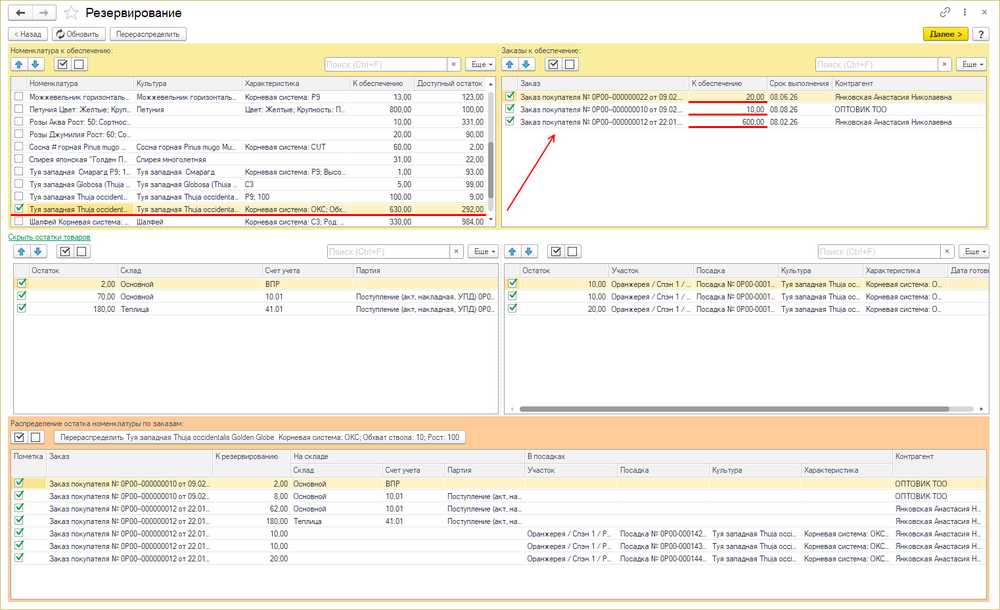
- При необходимости введите другое количество в столбец «К обеспечению».
- Если введенное количество больше, чем необходимо обеспечить — программа выведет сообщение и вернет прежнее значение, которое было указано до изменения.

- В разделе «Остатки товаров» отображаются остатки выбранной номенклатуры: в левой части — по складам, в правой — по посадкам.
- Уберите галочку с определенного остатка, если не хотите использовать его для резервирования.
- В разделе «Распределение остатка номенклатуры по заказам» при необходимости измените количество в столбце «К резервированию».
- Нажмите кнопку Далее.
- Если введенное количество больше, чем необходимо обеспечить — программа выведет сообщение и вернет прежнее значение, которое было указано до изменения.

- Отобразятся документы, отмеченные на предыдущем шаге, с указанным тогда же количеством резервируемых товаров. При необходимости это количество можно скорректировать в текущем окне.
- Нажмите кнопку Назад, если необходимо вернутся на предыдущий этап.
- Нажмите «Зарезервировать» или «Зарезервировать и закрыть», чтобы зарезервировать номенклатуру. В результате в системе будет создан резерв, обновятся соответствующие регистры, а указанное в обработке количество зарезервированного товара отразится в документах «Заказ покупателя».


