Документ "Перемещение растений" (КР)
Документ предназначен для фиксации фактической пересадки растений с одного участка на другой, изменения характеристик посадок.
Документ бывает следующих видов:
- Перемещение растений на другой участок
- Перемещение зарезервированных растений
- Изменение свойств растений
- Перевалка растений
После создания и проведения документа нажмите в нем кнопку Печать — Заявка на выкопку, распечатайте заявку на выкопку растений и отдайте ее работнику. В заявке напечатаны все данные документа: из какого участка сколько растений выкопать и на какой участок пересадить.
Если при пересадке или перемещении растений изменилось подразделение участка, выполняются движения регистра «Передел (перевалка) растений».
Журнал документов
Журнал документов «Перемещение растений» находится в разделе РАСТЕНИЕВОДСТВО — Посадки, списание, перемещение — Пересадка и перемещение растений или его можно найти поиском по интерфейсу.
Чтобы открыть документ, установите на него курсор и дважды щелкните мышью или нажмите Enter.
(см. также Универсальная форма списка)

Создание документа
- В журнале «Перемещение растений» нажмите кнопку Создать.
- В открывшемся окне выберите вид документа. При необходимости его можно будет изменить в процессе создания.
- Заполните все необходимые данные.
- Нажмите кнопку Записать, Провести или Провести и закрыть.
Для более подробного ознакомления читайте статью Создание перемещения растений (КР).
Перемещение растений на другой участок
Этот вид документа предназначен для фиксации пересадки растений на другие участки.
Вид
- При необходимости смените выбранный вид документа на «Перемещение растений на другой участок», «Перемещение зарезервированных растений», «Изменение свойств растений», «Перевалка растений».
Отправитель
- Участок, с которого пересаживаются растения. В этом поле указывается самый большой участок — поле, оранжерея, теплица, контейнерная площадка и т.д. Участок-отправитель можно не указывать.
Получатель
- Участок, на который пересаживаются растения.
- Если в этом поле указан получатель — все растения из документа пересаживаются этот участок и столбец «Участок получатель» не отображается в таблице. Удобно указывать в этом поле участок-получатель, если все растения из документа пересаживаются только на него.
- Если поле «Получатель» не заполнено — в таблице отображается столбец «Участок получатель», в котором можно указать разные участки, на которые пересаживаются различные растения из документа.
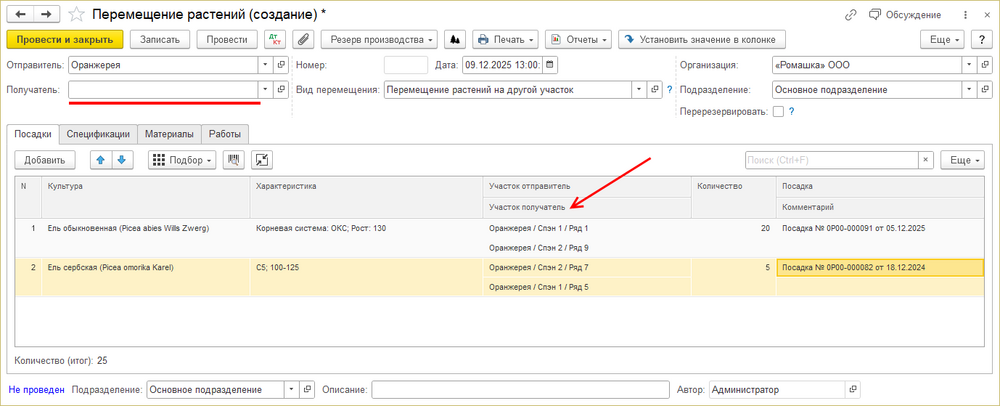
- Добавьте растения с помощью кнопок Добавить, Подбор,
 — Подбор по штрихкоду. Заполните их характеристики, количество и укажите посадку.
- На форме подбора растений по свойствам (Подбор — Растения по свойствам) можно сразу указывать участок-получатель.


На закладку Материалы добавьте материалы, необходимые для пересадки растений, подлежащие списанию.
Формирование накладной на списание материалов
В документе «Перемещение растений» на закладке Материалы нажмите кнопку Сформировать списание материалов.

Откроется промежуточная форма, нажмите кнопку Сформировать.

Создастся документ «Требование-накладная», в который попадут все материалы (номенклатура) из документа «Перемещение растений» с закладки Материалы. Укажите склад, с которого будут списаны материалы, проверьте счет затрат. Проведите документ. Таким образом произойдет списание материалов, использованных при пересадке растений.

После этого вместо ссылки «Сформировать списание материалов» будет отображаться документ «Списание материалов».
Контекстное меню документа (открывается щелчком левой клавиши мыши):
- Открыть — открыть документ.
- Перезаполнить — заново сформировать накладную, если были изменены материалы или посадочные материалы в документе «Посадка».
- Удалить — удалить накладную.

Перемещение зарезервированных растений
В этом документе фиксируется перемещение, пересадка растений зарезервированных в заказах покупателей.
При выборе вида «Перемещение зарезервированных растений» в документе происходят следующие изменения:
- В таблице появляется столбец «Заказ» — в нём отображается «Заказ покупателя», в котором учтено, зарезервировано пересаживаемое растение.
- Появляется кнопка Заполнить, открывающая обработку «Перемещение зарезервированных растений», с помощью которой происходит отбор растений в документ.
- Если растения были отобраны с помощью обработки «Перемещение зарезервированных растений«, то в этом столбце отображаются данные из документа «Заказы покупателей».
- Если растения были добавлены с помощью кнопок Добавить и
 Поиск по штрихкоду, в столбце «Заказ» нужно вручную указать «Заказы покупателей».

Документ можно создать следующими способами:
Способ 1. Создание перемещения зарезервированных растений из журнала документов «Перемещение растений».
- В журнале документов «Перемещение растений» нажмите кнопку Создать.
- В открывшемся окне выберите вид «Перемещение зарезервированных растений».
- В поле «Отправитель» укажите участок, с которого перемещаются растения.
- В поле «Получатель» укажите участок, на который пересаживаются растения.
- Нажмите кнопку Заполнить.
- Откроется обработка «Перемещение зарезервированных растений». Более подробное описание обработки можно найти в статье «Перемещение зарезервированных растений».
- С помощью формы обработки отберите (отметьте галочками) растения и нажмите кнопку Перенести в документ — отмеченные растения перенесутся в документ «Перемещение зарезервированных растений».
- Проверьте правильно ли заполнены столбцы в таблице. При необходимости отредактируйте список — с помощью кнопки Удалить из контекстного меню.
- Нажмите кнопку Провести или Провести и закрыть.
Способ 2. Создание перемещения зарезервированных растений из документа «Заказ покупателя».
В документе «Заказ покупателя» нажмите кнопку Создать на основании — Перемещение зарезервированных растений. Откроется обработка «Перемещение зарезервированных растений» — через работу с ней автоматически создаются документы соответствующего вида.

Изменение свойств растений
Этот документ фиксирует изменения характеристик растений. Например, растение выросло: высота ели была 1 м, стала 1,5 м. В данном виде документа не проводится перемещение растений.
|
Этот вид документа не предназначен для изменения корневой системы растений. Для изменения корневой системы используйте вид «Перевалка растений». |
- Выберите вид документа «Изменение свойств растений».
- Добавьте в таблицу растения с помощью кнопок Добавить, Подбор или Подбор по штрихкоду.
- В столбце «Характеристика» укажите характеристику растений.
В столбце «Новая характеристика» укажите изменившуюся характеристику растений. - Заполните столбцы «Участок», «Количество» и «Посадка».
- Нажмите кнопку Провести или Провести и закрыть.

Перевалка растений
 |
Видео Перевалка растений |
 |
Видео Перевалка растений |
Самый многофункциональный вид документа. Одним документом можно провести сразу несколько операций: изменить характеристики растений, пересадить и списать растения.
Рекомендуется использовать документ для отображения изменений корневой системы растений.
Форма документа
В столбце «Пересажено» указывается количество мест для пересадки: это могут просто растения или ячейки, контейнеры, в которые посажены растения. (см. пример ниже в разделе «Пересадка с укрупнением или рассадкой растений»)
В столбце «Количество после пересадки» указывается количество мест: растения или ячейки, контейнеры, в которые пересажены растения. (см. пример ниже в разделе «Пересадка с укрупнением или рассадкой растений»)
Пример документа «Перевалка», в котором зафиксировано следующее:
- У обеих культур изменена характеристика.
- Перемещения растений нет: участок-отправитель и участок-получатель одинаковые.
- У можжевельника изменено количество растений после пересадки.

Перевалка с погибшими растениями
Пример документа «Перевалка» с указанием погибших растений. Например, было 20 туй. 17 пересадили на другой участок, 3 яблони погибло.
В столбце «Пересажено» указывается 17, в столбце «Количество после пересадки» — 17, в столбце «Погибло» — 3.
Сумма растений, указанных в столбцах «Пересажено» и «Погибло», должна быть меньше либо равна остатку количества этих растений, которое числится в программе. (Остатки растений можно посмотреть в обработке «Наличие растений в посадках».)

Пересадка с укрупнением или рассадкой растений
Пересадка с укрупнением: например, есть 200 растений и их надо пересадить в ячейки по 2 растения. Тогда в столбце «Пересажено» указывается 200, а в столбце «Количество после пересадки» указывается 100.
Рассадка растений: например, есть 100 ячеек, в которых сидит по 5 растений в каждой. Их надо рассадить по одному растению. Тогда в столбце «Пересажено» указывается 100, а в столбце «Количество после пересадки» указывается 500.
Перевалка с изменением культуры
Пример документа «Перевалка», в котором зафиксировано изменение культуры. Такой документ необходим в случае, когда в документе «Посадка» была ошибочно заведена другая культура. В документе: изменена культура, остальные поля без изменений. Строки, в которых зафиксировано изменение культуры, отображаются в документе красным цветом.

Установка новой характеристики

Чтобы установить новую характеристику (например, корневую систему), нажмите кнопку  — Установить новую характеристику. Откроется форма замены характеристик.
Замените одно или несколько значений характеристик на новые.

После этого в поле «Новая характеристика» установится новое значение.

