Создание заказа покупателя (КР)
 |
|
Документы «Заказ покупателя» создаются и хранятся в журнале «Заказы покупателей» раздела РАСТЕНИЕВОДСТВО — Заказы, резервирование растений — Заказы покупателей.

В открывшемся журнале документов «Заказы покупателей». Нажмите кнопку Создать.

Заполнение документа
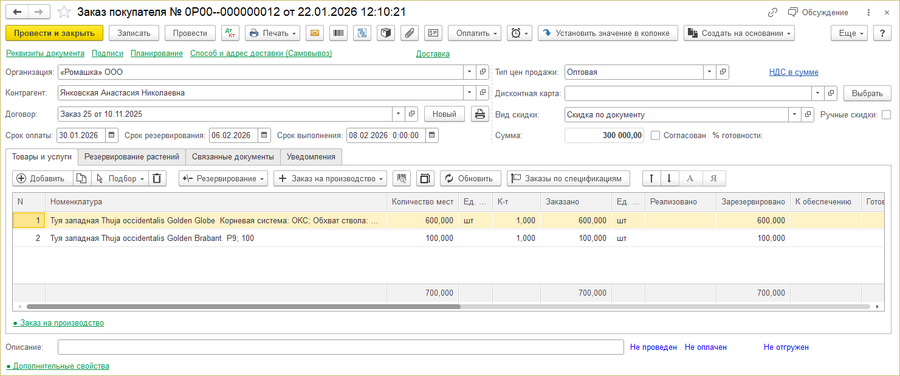
По умолчанию форма документа состоит из трех закладок: Товары и услуги, Связанные документы, Уведомления. В процессе заполнения документа и выполнения операций в форме появляются закладки: «Резервирование товаров» и «Резервирование растений».

Реквизиты:
- Поле «Организация» заполняется автоматически. При необходимости измените значение.
- В поле «Контрагент» выберите покупателя.
- В поле «Договор» выберите договор или создайте новый с помощью кнопки Новый.
- Укажите информацию в следующих полях:
- «Срок оплаты», «Срок резервирования», «Срок выполнения» — установление сроков оплаты, резервирования товаров, выполнения заказа для текущего документа.
- «Тип цен продажи» — выбор тип цен товаров: оптовая, розница и т.д.
- «Дисконтная карта» — добавление дисконтной карты клиента или программы лояльности.
- «Вид скидки» — выбор вида скидки.
- Галочка «Ручные скидки» — программа позволит вручную ввести значения в столбцы «Скидка (% или руб.)» и «Сумма скидки».
- Поле «Сумма» заполнится автоматически после заполнения цен и скидок в табличной части.
- Поставьте галочку в чек-бокс «Согласован», в случае если стоимость заказа согласована и не подлежит изменению.
- Включенная функция «Согласован» блокирует выбор типа цен покупки и внесение правок в табличной части.
Добавление товаров
Добавьте товары и растения в документ с помощью кнопок Подбор или Добавить,  — Добавить по штрихкоду.
Подбор — растения
|
- Нажмите кнопку Подбор — Растения — откроется интерфейс подбора растений. Интерфейс подбора растений аналогичен интерфейсу наличия растений в посадках.
- Подробнее о возможностях подбора с помощью разных закладок интерфейса можно ознакомиться в статье «Интерфейс «Наличие растений в посадках» (КР)».
- В табличной части формы подбора:
- Cтолбец «Остаток» отображает количество позиций на складе.
- Cтолбец «Зарезервировано» отображает количество зарезервированных позиций.
- Cтолбец «Доступно» отображает количество позиций с учетом резерва, доступных для продажи.
- Выберите культуру, дважды щелкните по ней или нажмите Enter.
- Введите количество и нажмите ОК — товар перенесется в корзину формы подбора.
- При необходимости можно изменить позиции в корзине или удалить их с помощью соответствующих кнопок.
- После добавления всех необходимых позиций в корзину нажмите Зарезервировать — данные из корзины перенесутся в документ.
- Растения, добавленные с помощью формы подбора автоматически резервируются и отображаются на закладке Резервирование растений.


Подбор — Номенклатура-продукция растениеводства
- Нажмите кнопку Подбор — Номенклатура-продукция растениеводства — откроется справочник номенклатуры с продукцией растениеводства.
- Выберите необходимую продукцию растениеводства, дважды щелкните по ней или нажмите Enter.
- Введите количество и нажмите ОК — товар перенесется в корзину формы подбора.
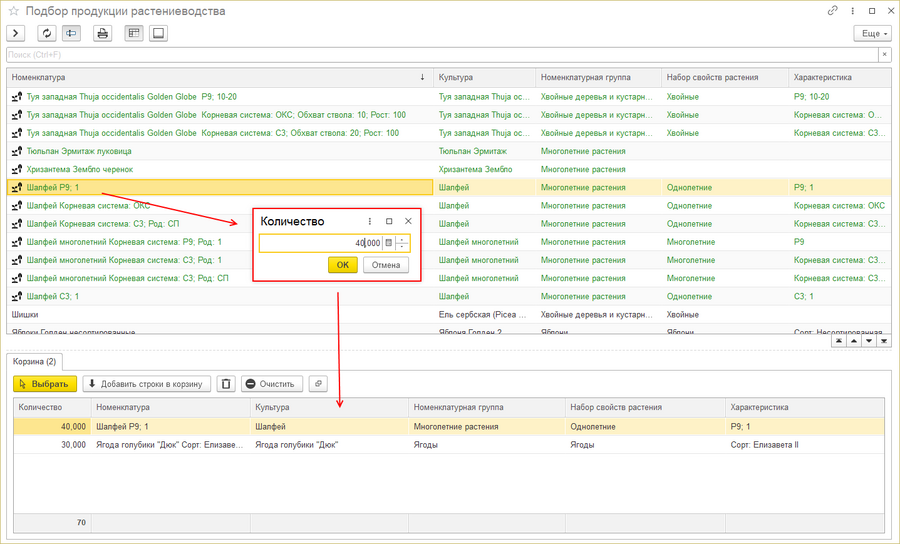 .
. Удалить текущую строку корзины — позволяет удалить выбранную строку корзины.
- Очистить — отчистить корзину.
- С помощью кнопки Выбрать перенесите данные корзины в документ.
 .
.


Резервирование товаров
Операции с резервированием происходят по кнопке Резервирование.

- С помощью кнопки Резервирование — Зарезервировать товары можно зарезервировать товары, которые находятся в документе «Заказ покупателя» и не являются растениями.
- В открывшемся окне «Резервирование» можно счет учета номенклатуры и склады, на которых числятся позиции из заказа покупателя.
- Укажите необходимое количество резервирования — нажмите кнопку Зарезервировать и закрыть — создастся закладка «Резервирование товаров» с заполненными данными.

Информация о резервировании
- С помощью кнопки Резервирование — Информация о резервировании можно просмотреть информацию по резервированию.
- В открывшемся окне отображается информация о том, на каком складе, участке находится данная позиция, количество заказов её и резервирования.

Снятие резерва
- Если необходимо отредактировать количество зарезервированных растений нажмите кнопку Резервирование — Снять резерв растений — откроется окно «Снятие резерва растений».
- Отметьте галочками нужные растения.
- Укажите количество в столбце «Снять».
- Нажмите кнопку Снять и закрыть.

