Порядок работы в интерфейсе выпуска и сортировки продукции (КР)
Интерфейс позволяет формировать документы выпуска и и сортировки продукции.
Он работает в двух режимах:
Интерфейс выпуска и сортировки продукции находится в разделе РАСТЕНИЕВОДСТВО — Сервис — Интерфейсы.

Порядок работы в интерфейсе выпуска и сортировки продукции
В разделе «Интерфейс выпуска и сортировки продукции» нажмите ссылку Выпуск продукции.

- Если заведено несколько наборов культур, выберите необходимый — в интерфейсе отобразятся кнопки, входящие в выбранный набор.
- Наборы культур определяются в настройках интерфейса выпуска продукции на закладке Наборы кнопок.
- По умолчанию датой сбора указывается текущая дата. При необходимости её можно изменить. Дата сбора входит в название партии продукции.
- Чтобы назначить ответственного за выпуск, нажмите на ссылку «Сборщик» и выберите сотрудника.
- Выбор работника происходит из сотрудников, указанных в локальных настройках интерфейса выпуска продукции в разделе Работы и работники.
- Выберите склад, на который будет поступать оперативно выпущенная продукция. По умолчанию отображается склад, указанный в локальных настройках интерфейса выпуска продукции в поле «Склад выпуска продукции».
- Чтобы зафиксировать оперативный выпуск продукции по культуре, нажмите на кнопку с её названием.
- При необходимости выберите характеристики.
- В разделе Номенклатура укажите количество номенклатуры с помощью клавиатуры интерфейса.
- Выберите участок, на котором находится культура.
- Выберите документ «Посадка», в котором зафиксирована посадка культуры.
- Введите количество продукции, которое должно быть указано на элементарной этикетке.
- Введите количество этикеток.
- При нажатии на кнопку «Этикетка» отобразится макет этикетки.
- Нажмите кнопку ОК.
- Сформируется штрихкод и партия продукции. Продукция отобразится внизу интерфейса на соответствующей закладке.
- На закладке Работы будут отображены работы, связанные с выпуском продукции.
- Чтобы зафиксировать оперативный выпуск продукции по другой культуре, откройте раздел «Культуры» и нажмите соответствующую кнопку. Повторите алгоритм действий, описанный выше.
- Добавьте таким образом продукцию всех необходимых культур.
- Нажмите кнопку
 — Создать документ выпуска.
 - Если добавлены все необходимые позиции, нажмите кнопку Сформировать документ и напечатать этикетки.
- В открывшемся окне отобразятся этикетки. При необходимости распечатайте их.
- Включение переключателя «Печать общей этикетки» в локальных настройках интерфейса выпуска продукции активирует открытие окна печати общих этикеток.
- Создастся и проведется документ «Оперативный выпуск продукции», в который войдут все данные из интерфейса.
- На закладке Работы в документе отображаются все работы, связанные с выпуском продукции культур из интерфейса.


Порядок работы в интерфейсе сортировки продукции
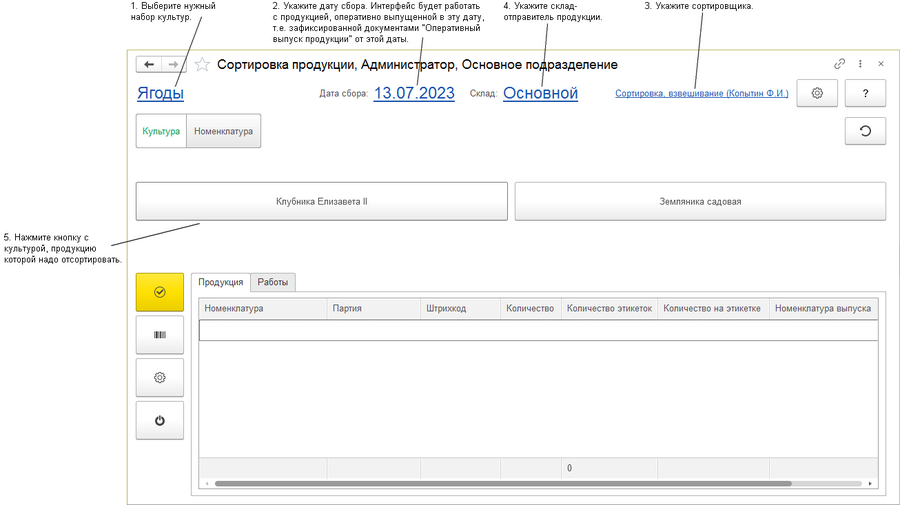
- Если заведено несколько наборов культур, выберите необходимый — в интерфейсе отобразятся кнопки, входящие в выбранный набор.
- Наборы культур определяются в настройках интерфейса выпуска продукции на закладке Наборы кнопок.
- По умолчанию датой сбора указывается текущая дата. При необходимости её можно изменить. Интерфейс будет отображать продукцию, зафиксированную документом «Оперативный выпуск продукции» от указанной даты.
- Укажите сотрудника, выполняющего работы по сортировке продукции. Выбор работников ограничен списком сотрудников, указанным в настройках интерфейса выпуска продукции на закладке Прочие настройки в поле «Работники».
- Выберите склад-отправитель продукции. По умолчанию отображается склад, указанных в локальных настройках интерфейса выпуска продукции в поле «Склад отправитель». Выбор складов ограничен набором складов, указанным в настройках интерфейса выпуска продукции на закладке Прочие настройки в поле «Склады».
- Чтобы отсортировать культуру, нажмите на кнопку с её названием.
- При необходимости выберите характеристики.
 .
.
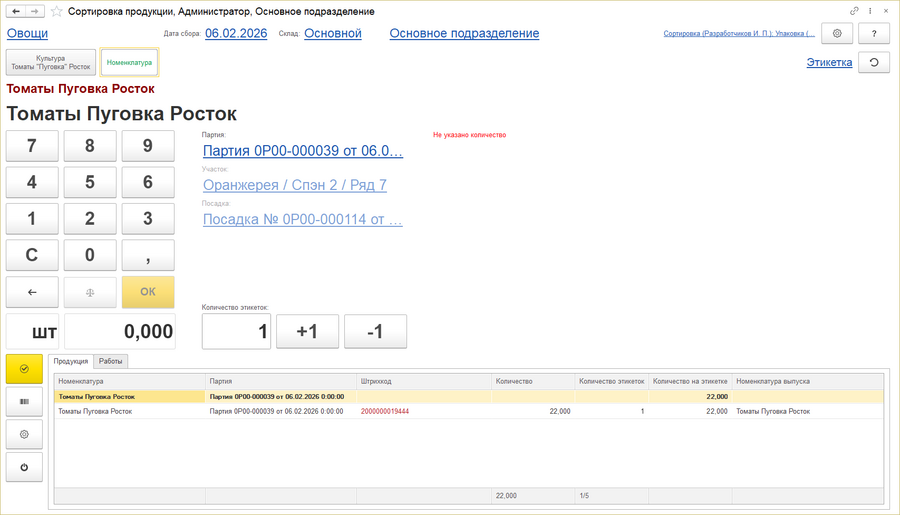
- В разделе Номенклатура укажите количество номенклатуры с помощью клавиатуры интерфейса.
- Бордовым цветом отображается ещё не отсортированная номенклатура.
- Чёрным цветом — номенклатура продукции, которая получится после сортировки.
- Если партий несколько, выберите необходимую.
- Выберите участок, на котором растет культура.
- Выберите документ «Посадка», в котором зафиксирована посадка культуры.
- Введите количество продукции, которое должно быть указано на элементарной этикетке.
- Введите количество этикеток.
- При нажатии на ссылку «Этикетка» отобразится макет этикетки.
- Нажмите кнопку ОК.
 .
.
- Сформируется штрихкод продукции. Продукция отобразится внизу интерфейса на соответствующей закладке.
 .
.
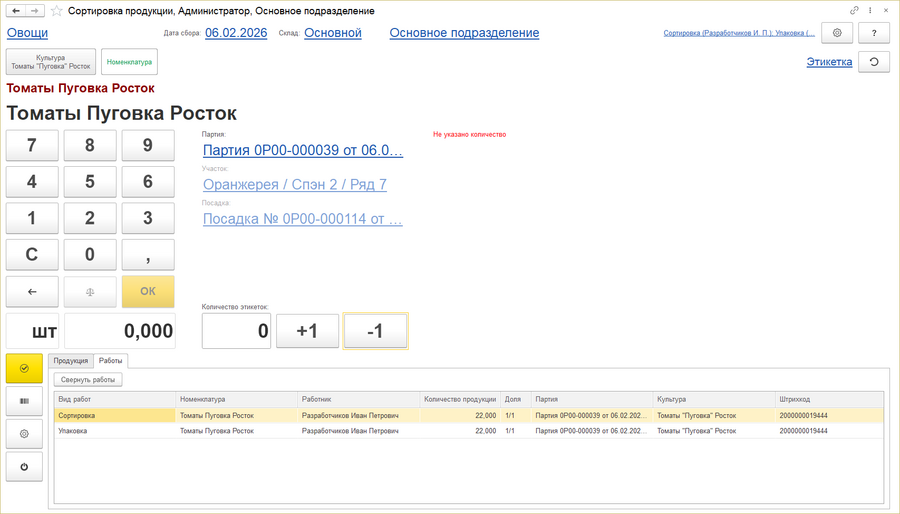
- На закладке Работы будут отображены работы, связанные с сортировкой продукции.
 .
.
- Чтобы отсортировать другую культуру, откройте раздел «Культуры», нажмите соответствующую кнопку и повторите алгоритм действий, описанный выше.
- Добавьте таким образом продукцию всех необходимых культур.
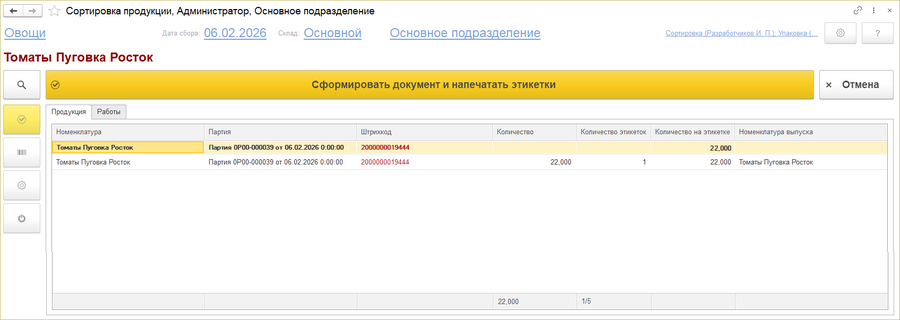
- Нажмите кнопку Создать документ выпуска или сортировки и распечатать этикетки .
- Данные из интерфейса, которые войдут в документ «Сортировка продукции» повторно отобразятся.
 .
.
- Если добавлены все необходимые позиции, нажмите кнопку Сформировать документ и напечатать этикетки.
- В открывшемся окне отобразятся этикетки. При необходимости распечатайте их.
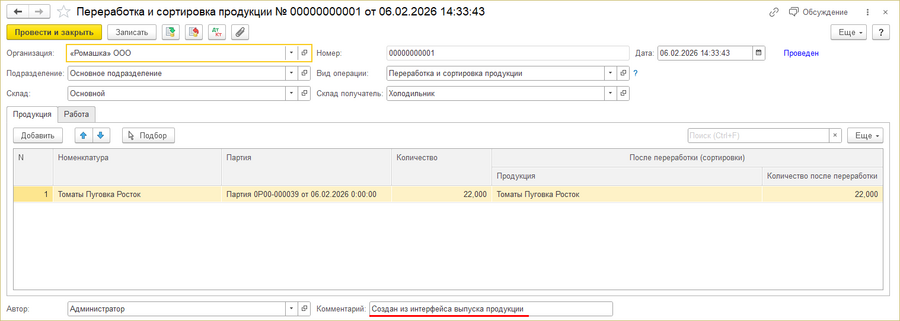
- Создастся и проведется документ «Сортировка продукции», в который войдут все данные из интерфейса.
 .
.
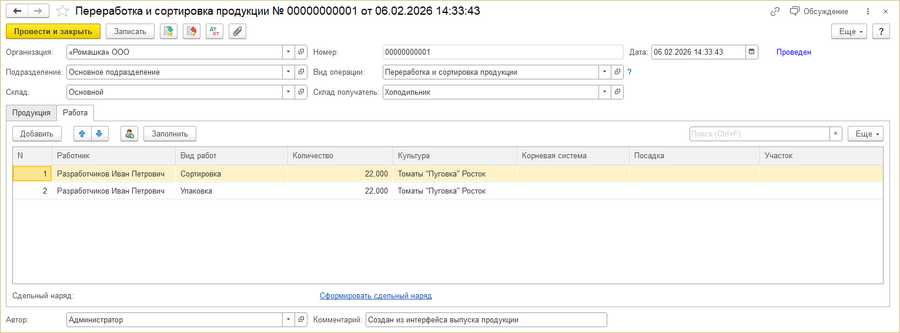
- На закладке Работы в документе отобразятся все работы по сортировке продукции культур из интерфейса.
 .
.


